Dit artikel legt uit hoe je Paazl Scan & Print configureert om samen te werken met jouw webshop en printer. Het "Settings"-scherm van Paazl Scan & Print stelt je ook in staat om verzendopties voor specifieke landen op te geven.
Klik op "Settings" om Paazl Scan & Print voor jouw specifieke situatie te configureren.
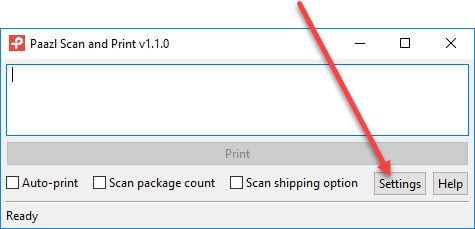
Je ziet twee tabbladen die je kunt gebruiken om Paazl Scan & Print te configureren.
General
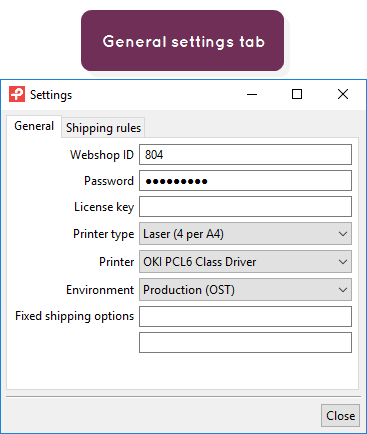
Gebruik het tabblad "General" om aan te geven met welke webshop Paazl Scan & Print verbinding moet maken, welke printer gebruikt moet worden en welke verzendopties niet gewijzigd mogen worden.
| Instelling | Uitleg |
|---|---|
| Webshop ID | Het unieke ID van jouw webshop. Je vindt dit in jouw Paazl-account onder Settings > Account > My account. 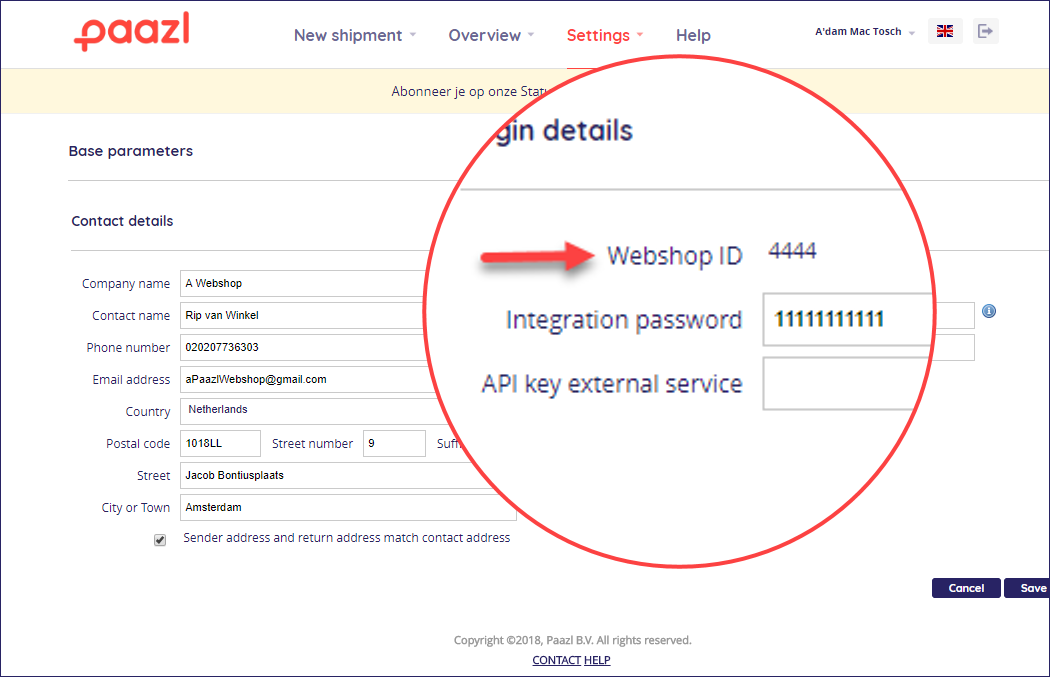 |
| Password | Het integratiewachtwoord van jouw webshop (niet jouw inlogwachtwoord). Je vindt dit in jouw Paazl-account onder Settings > Account > My account. 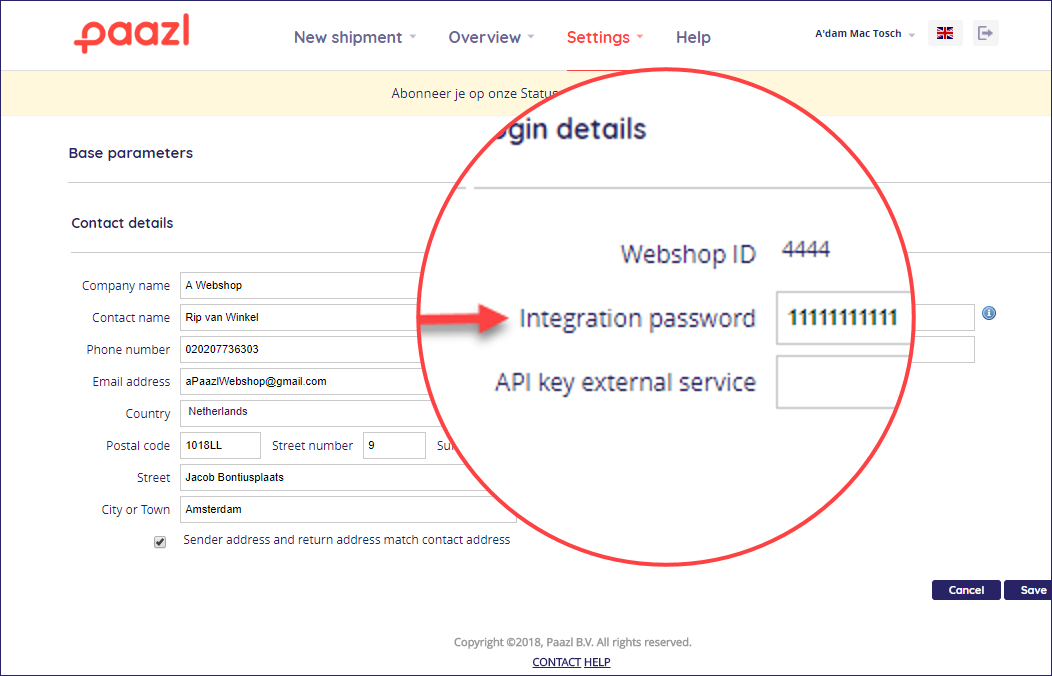 |
| License key | (Legacy) Sommige klanten geven er wellicht nog de voorkeur aan om hier hun Paazl Scan & Print-licentiecode in te voeren, maar dit is niet langer vereist. Wij helpen jou graag als je hier vragen over hebt. |
| Printer type | Ofwel een laser- of een Zebra-printer. |
| Printer | Het specifieke model laser- of Zebra-printer. De keuzelijst bevat de Windows-printers die je hebt geïnstalleerd. |
| Environment | Kies of je verbinding wilt maken met:
Opmerking Webservices—zoals die gebruikt worden door Paazl Scan & Print—gebruiken ost.paazl.com als hun productieadres. Browsergebruikers zullen echter zien dat ze worden omgeleid naar ship.paazl.com, het adres van de productiegebruikersinterface van Paazl. |
| Fixed shipping options | Het is mogelijk om Paazl Scan & Print te gebruiken om de verzendoptie van een zending te wijzigen (zie Verzendoptie scannen). "Fixed shipping options" laat je specificeren welke verzendopties niet gewijzigd mogen worden. Gebruik de eigen verzendoptie-identifiers van Paazl om aan te geven welke verzendopties je wilt vastzetten. Je vindt deze in jouw Paazl-account onder Settings > Account > Overview of shipping options. 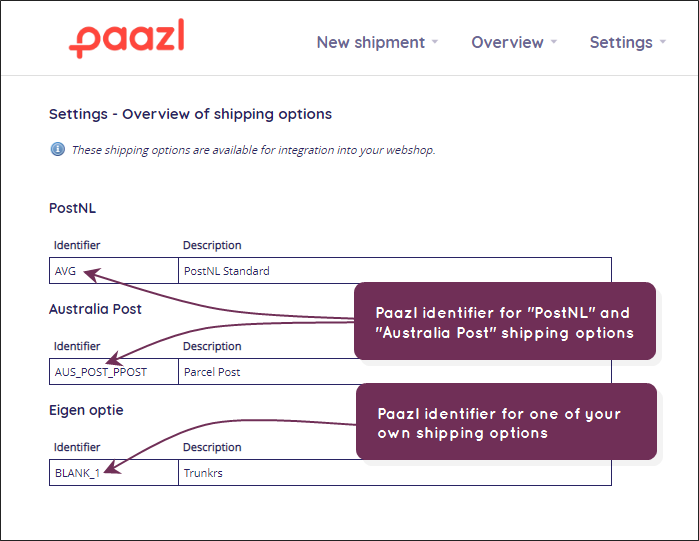 |
Shipping rules
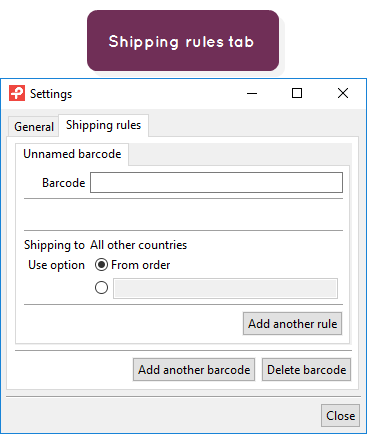
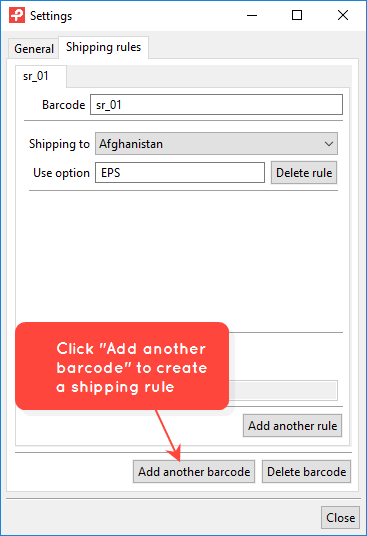
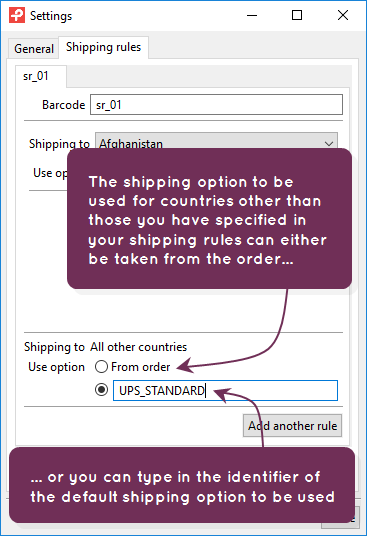
Gebruik het tabblad "Shipping rules" in Paazl Scan & Print om sets regels aan te maken die specificeren welke verzendopties voor specifieke landen moeten worden gebruikt.
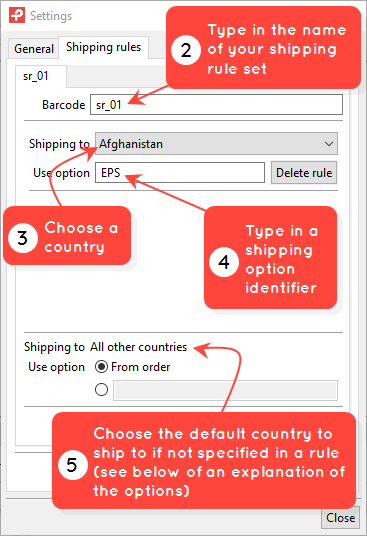
Elke regelset heeft een naam die je er zelf aan toewijst. Als je een barcode scant die met deze naam is gegenereerd, volgt Paazl Scan & Print de regels die aan die naam zijn gekoppeld om te bepalen welke verzendoptie gebruikt moet worden. Zie Paazl Scan & Print gebruiken voor informatie over hoe dit in de praktijk werkt.
Belangrijk
Je moet "Auto-print" op het startscherm uitschakelen als je de verzendregels wilt gebruiken die je op dit tabblad definieert. Anders zal Paazl Scan & Print de verzendoptie gebruiken die in de order is gedefinieerd.
Opmerking
Je vindt de identifiers voor verzendopties die je in de velden "Use option" moet typen in jouw web app-account onder Carriers > Shipping options.
Onderstaande stappen beschrijven hoe je met dit tabblad werkt.
Was dit artikel nuttig?
Dat is fantastisch!
Hartelijk dank voor uw beoordeling
Sorry dat we u niet konden helpen
Hartelijk dank voor uw beoordeling
Feedback verzonden
We stellen uw moeite op prijs en zullen proberen het artikel te verbeteren