Dit artikel geeft een kort overzicht van hoe Salesforce samenwerkt met Paazl. Raadpleeg Over Paazl voor een overzicht van Paazl zelf en hoe het communiceert met webshops, magazijnen, vervoerders en klanten.
Hoe je Paazl in SFCC installeert, wordt uitgelegd in De Paazl-extensie voor SFCC SFRA installeren en De Paazl-extensie voor SFCC SiteGenesis installeren. Wat je na de installatie moet doen, wordt uitgelegd in Paazl configureren in Salesforce CC.
Let op!
Paazl ondersteunt alleen de meest recente versie van zijn extensie voor Salesforce Commerce Cloud. Dit komt doordat klantverzoeken over functionaliteit en bugfixes voor oudere versies meestal worden opgelost in latere versies. De huidige versie van de extensie is 1.1.
Paazl Checkout-widget
De Paazl checkout-widget is ideaal voor webshops die hun klanten op een snelle en eenvoudige manier meer bezorgkeuzes willen bieden om zo de conversie te verhogen. Je hoeft alleen maar een paar regels code toe te voegen aan je afrekenpagina en je bent klaar om te gaan. De widget is ook een geweldige oplossing voor webshops (en afdelingen in grotere bedrijven) die niet de middelen hebben voor grootschalige integraties.
De widget biedt je een stijlvolle manier om je klanten meer bezorgkeuzes aan te bieden (dezelfde dag, specifieke dag, bezorgtijdvakken), realtime bezorgschattingen en ordergroei door het gebruik van drempels voor gratis verzending. Je kunt de widget ook aanpassen zodat deze past bij de huisstijl van je webshop.
Met de Paazl Salesforce-extensie kun je de Checkout-widget via "plug 'n play" in je Salesforce-webshop integreren.
Configureren en opmaken
Je kunt configureren hoe Paazl zich gedraagt in Salesforce CC, inclusief de opmaak ervan. Paazl configureren in Salesforce CC legt uit hoe je de extensie configureert en stijlt, en De Paazl checkout-widget opmaken geeft visuele voorbeelden van wat elke stijlparameter doet.
Verzendopties specificeren
Je moet Paazl configureren om de juiste verzendopties naar Salesforce te sturen. Hiervoor biedt Paazl je een krachtige tool genaamd de "Bezorgmatrix" (Delivery Matrix). Met bezorgmatrices kun je de verzendopties en verzendtarieven specificeren die van toepassing zijn op bepaalde productcategorieën, gebaseerd op productkenmerken zoals grootte, gewicht en waarde.
Wanneer Paazl een verzoek ontvangt voor verzendopties voor Salesforce, doorloopt Paazl de verschillende kolommen van de betreffende bezorgmatrix totdat de eerste kolom is bereikt die precies overeenkomt met het product in het winkelmandje van je klant. Vervolgens zoekt het naar de verzendoptie(s) en het tarief/de tarieven die je voor die productkolom hebt gespecificeerd, en stuurt deze terug naar Salesforce om weer te geven.
Zie Over deliverymatrices voor meer informatie over hoe deliverymatrices werken.
Overige Paazl-functionaliteit
Naast de Bezorgmatrix stelt Paazl je ook in staat om verschillende instellingen in je webshop-account te configureren waarmee je kunt bepalen hoe Paazl de bezorgdatum van een zending berekent, welke track & trace-notificaties het verstuurt, en welke verzendopties je op verschillende momenten van de dag wilt weergeven.
Je kunt ook je bestellingen beheren in Paazl; dit toont de realtime status en stelt je in staat om de verzendlabels van een bestelling af te drukken.
Raadpleeg de volgende artikelen in de online help van Paazl om te ontdekken wat Paazl voor jou kan betekenen:
- Over bezorgdata
- Notificaties configureren
- Tijdfilters configureren
- Over het afdrukken van labels met Paazl
- Retouren configureren
- Bestellingen beheren
Paazl configureren in Salesforce CC
In deze sectie wordt uitgelegd hoe je de Paazl Checkout-widget in Salesforce CC configureert na het installeren ervan.
Om de Paazl Checkout-widget in Salesforce CC te configureren, log je in op Salesforce CC Business Manager en volg je de onderstaande stappen.
Stap 1. Configureer het cartridge-pad
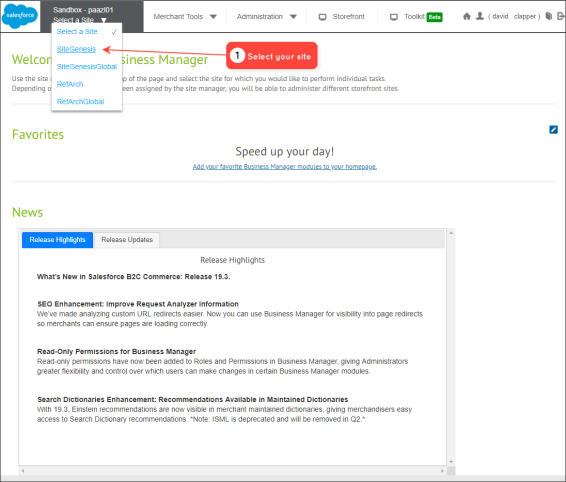
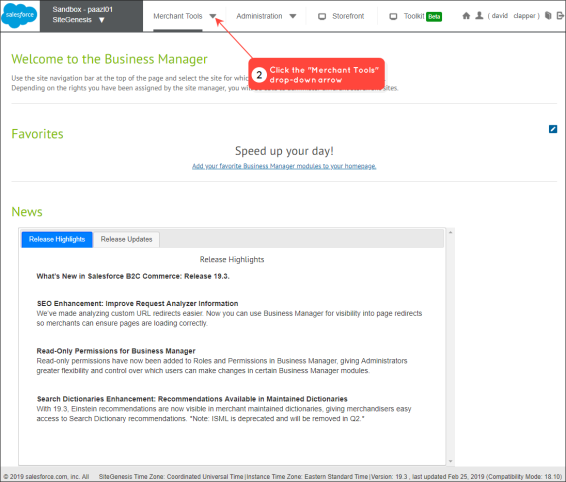
Om Salesforce CC te vertellen waar de Paazl Checkout-widget te vinden is, log je in op de SFCC Business Manager en volg je de onderstaande stappen.
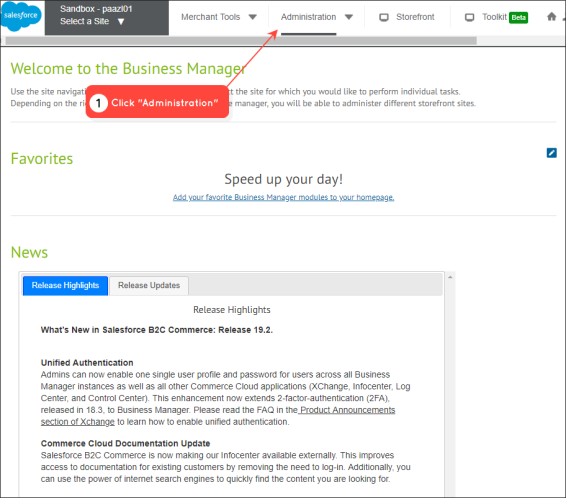
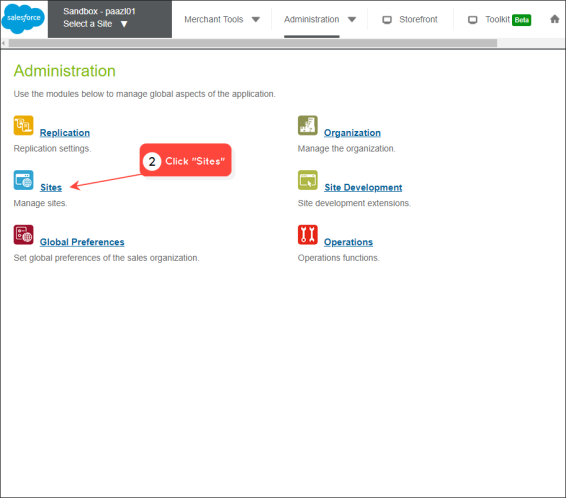
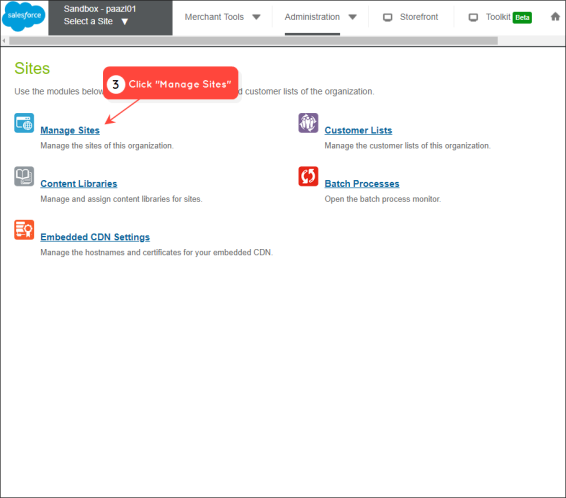
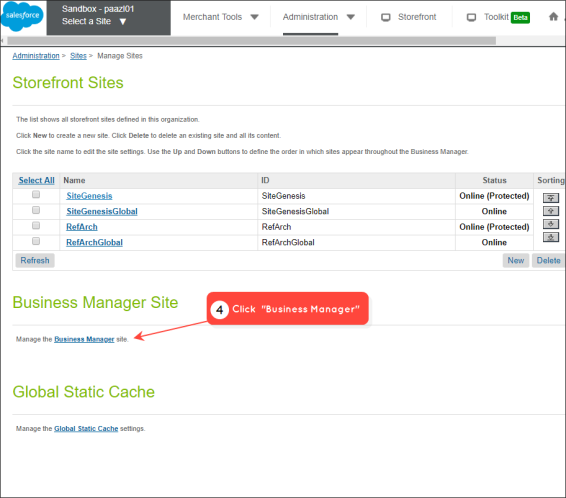
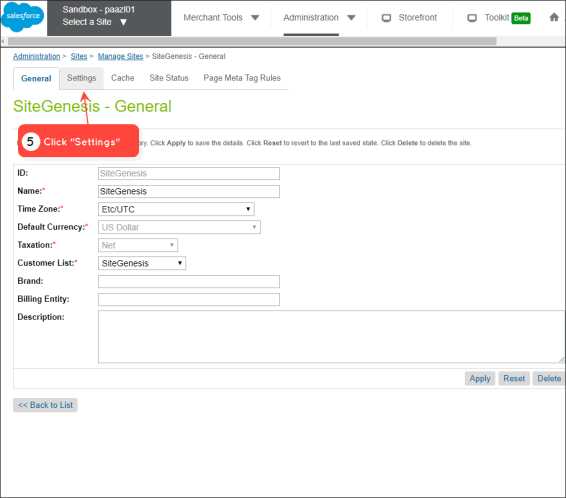
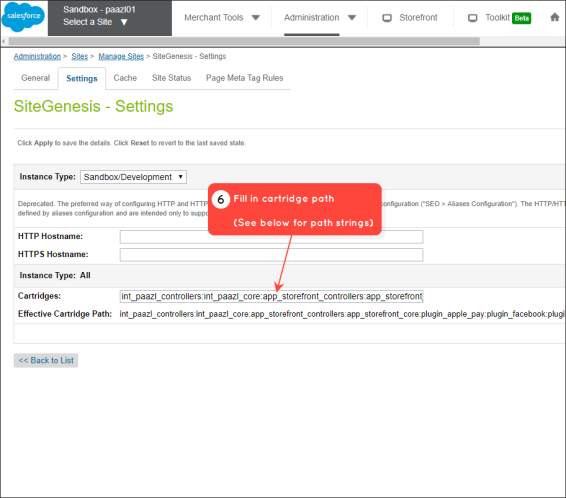
Het SFRA cartridge-pad is: int_paazl_sfra:int_paazl_core:app_storefront_base
Het SiteGenesis cartridge-pad is: int_paazl_controllers:int_paazl_core:app_storefront_controllers:app_storefront_core
Stap 2. Configureer je sitevoorkeuren
Om het gedrag en het uiterlijk van de Paazl Checkout-widget in je Salesforce CC-webshop te configureren, log je in op Business Manager en volg je de onderstaande stappen.
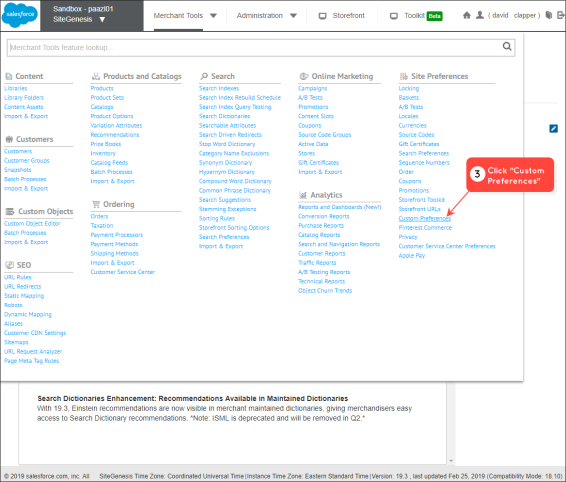
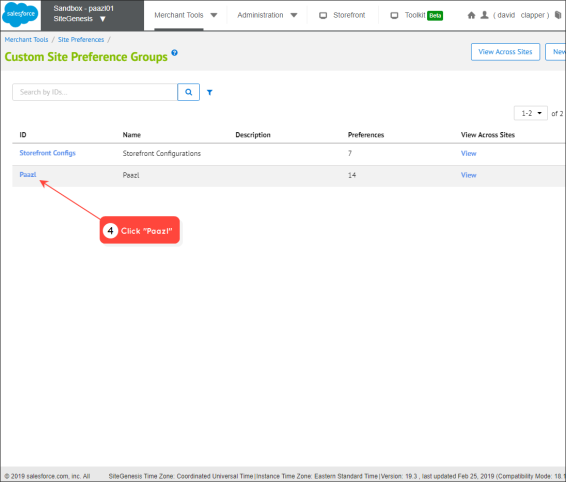
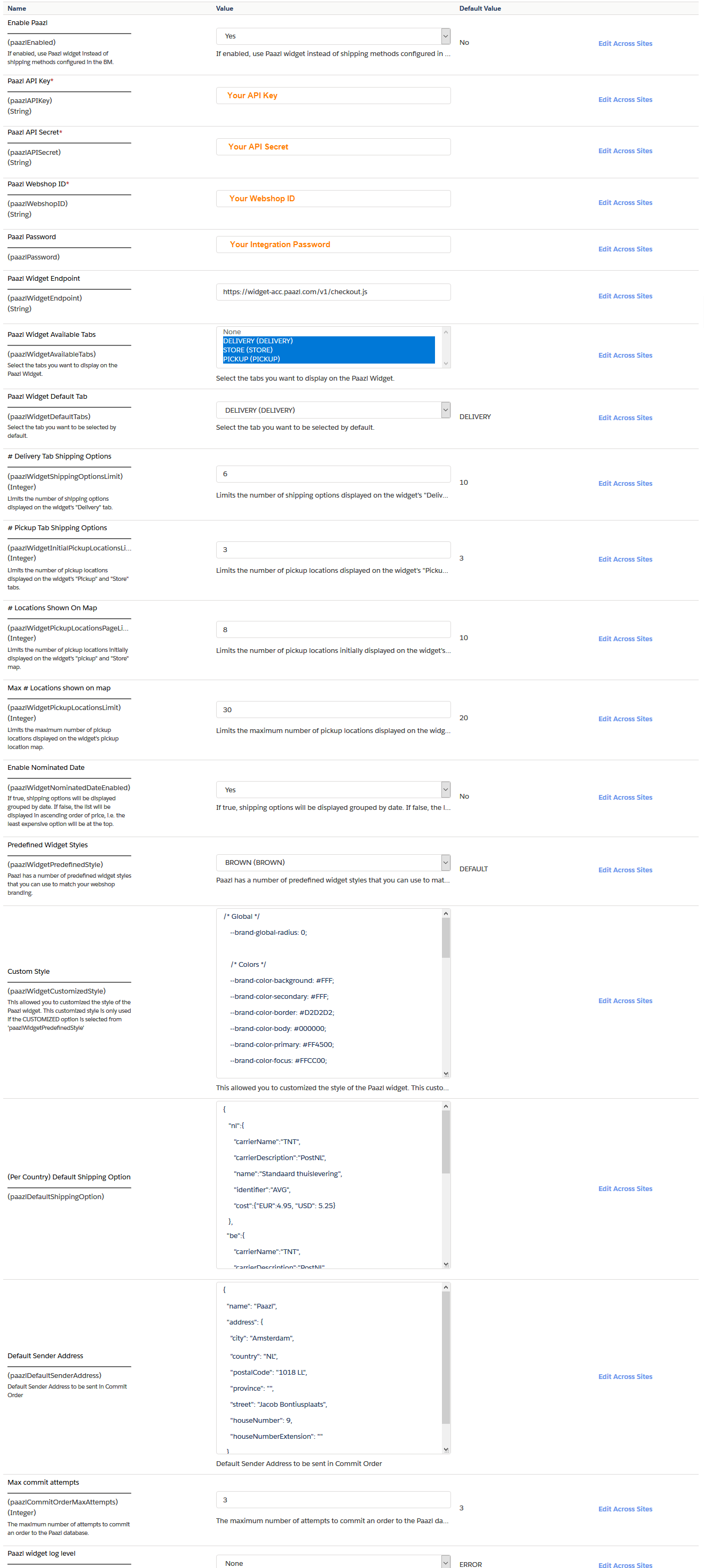
De onderstaande tabel legt uit wat elke Paazl-configuratie-instelling betekent:
| Instelling | Uitleg |
|---|---|
| Enable Paazl | Zet dit op Yes (Ja) als je de Paazl Checkout-widget in Salesforce CC wilt inschakelen. |
| Paazl API Key | Vul de public key in voor je Staging- of Productie-account. Zie Authenticatie & Autorisatie voor een uitleg over hoe je de sleutel genereert in de betreffende omgeving. |
| Paazl API Secret | Vul de private key in voor je Staging- of Productie-account. Zie Authenticatie & Autorisatie voor een uitleg over hoe je de sleutel genereert in de betreffende omgeving. |
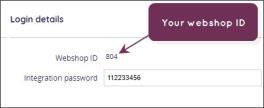
| Paazl Webshop ID | Je vindt dit in je Paazl web app-account onder Settings > My account.
|
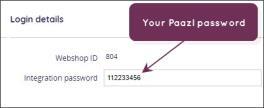
| Paazl Password | Je vindt dit in je Paazl web app-account onder Settings > My account.
|
| Paazl Widget Endpoint | Vul de URL van het widget-endpoint in. Wat je invult, hangt af van of je verbinding maakt met de Staging- (acceptatietest) of Productieomgeving van Paazl:
|
| Paazl Widget Available tabs | Stel het gewenste bezorgtype (of -types) in dat je wilt weergeven: "DELIVERY", "STORE", "PICKUP", "PARCEL_LOCKER" of alle vier.
|
| Paazl Widget Default Tab | Selecteer welke tab (DELIVERY, STORE, PICKUP of PARCEL_LOCKER) de widget als eerste moet weergeven. |
| Delivery Tab Shipping Options | Geef aan hoeveel verzendopties er moeten worden weergegeven op de "DELIVERY"-tab van de widget. De standaardwaarde is 10. |
| Pickup Tab Shipping Options | Geef aan hoeveel verzendopties er moeten worden weergegeven op de "PICKUP"- en "STORE"-tabs van de widget. De standaardwaarde is 20. |
| Locations Shown On Map | Geef aan hoeveel afhaal- en winkellocaties er initieel moeten worden weergegeven op respectievelijk de afhaal- en winkellocatiekaarten van de widget. De standaardwaarde is 10. |
| Max # Locations shown on map | Geef het maximale aantal afhaal- en winkellocaties op dat moet worden weergegeven op respectievelijk de afhaal- en winkellocatiekaarten van de widget. De standaardwaarde is 20. |
| Enable nominated date | Indien Yes, worden verzendopties gegroepeerd op datum weergegeven. Indien No, wordt de lijst in oplopende volgorde van prijs weergegeven (de goedkoopste optie bovenaan). De standaardwaarde is No. |
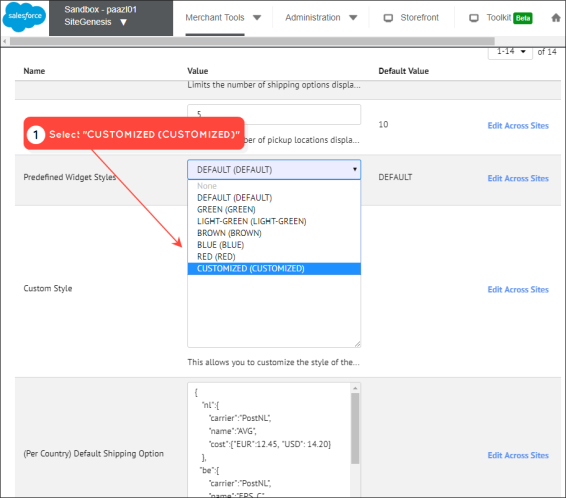
| Predefined Widget Styles | Kies een vooraf gedefinieerde stijl of kies ervoor om je eigen stijl te creëren door de optie "CUSTOMIZED" te selecteren. |
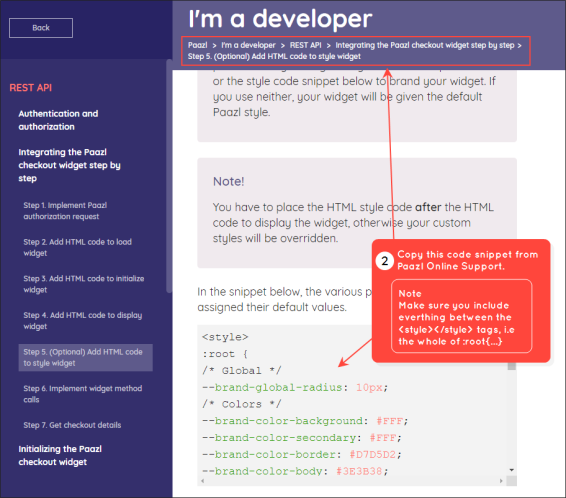
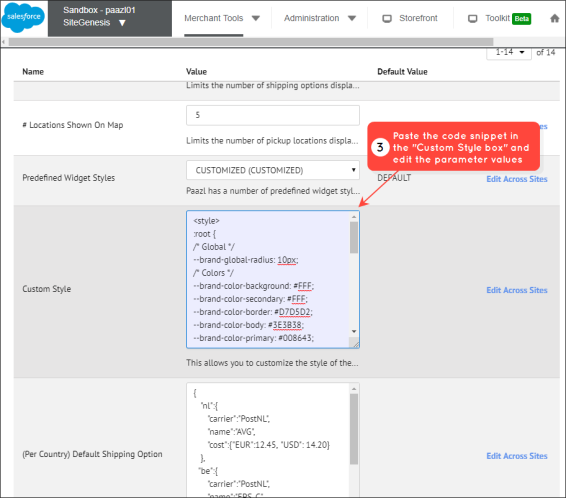
| Custom Style | Als je de optie "CUSTOMIZED" hebt geselecteerd, kun je in dit vak waarden toewijzen aan de stijlparameters van de widget. Zie "De widgetstijl aanpassen" hieronder voor een uitleg over hoe elke parameter de opmaak beïnvloedt. |
| (Per Country) Default Shipping Option | Dit is de verzendoptie die wordt weergegeven mocht je verbinding met Paazl mislukken. De standaard verzendoptie kan per land worden opgegeven met behulp van de volgende syntaxis: {
"nl":{
"carrierName":"TNT",
"carrierDescription":"PostNL",
"name":"Standaard thuislevering",
"identifier":"AVG",
"cost":{"EUR":4.95, "USD": 5.25}
},
"be":{
"carrierName":"TNT",
"carrierDescription":"PostNL",
"name":"Standaard thuislevering",
"identifier":"EPS-C",
"cost":{"EUR":5.25}
},
"*":{
"carrierName":"UPS",
"carrierDescription":"UPS",
"name":"Standaard Home delivery",
"identifier":"UPS_Saver",
"cost":{"EUR":9.75}
}
}Country code (bijv. "NL"): gebruik de ISO 3166-2 landcode. "*" staat voor "alle overige landen". carrierName: Dit is de code voor de betreffende verzendoptie zoals vermeld in je Paazl web app-account onder Carriers > Shipping options. carrierDescription: De naam van een vervoerder, zoals geconfigureerd door Paazl Customer Support. identifier: De Paazl-identifier voor een vervoerder. Dit veld is verplicht en moet overeenkomen met een van de identifiers die je in je web app-account ziet onder Settings > Account > Overview of shipping options. cost: Het verzendtarief voor de betreffende verzendoptie. |
| Default Sender Address | Standaard afzenderadres dat in de Paazl-database moet worden opgeslagen bij het doorzetten (committen) van een bestelling. |
| Max Attempts to Commit Order in Paazl | Het maximale aantal pogingen om een bestelling door te zetten naar de Paazl-database. Als de bestelling niet kan worden doorgezet, wordt deze niet verwerkt. De standaardwaarde is 3. |
De widgetstijl aanpassen
Paazl heeft een aantal vooraf gedefinieerde widgetstijlen die je kunt gebruiken om aan te sluiten bij de huisstijl van je webshop. De volgende waarden zijn beschikbaar:
- "DEFAULT"
- "GREEN"
- "LIGHT-GREEN"
- "BROWN"
- "BLUE"
- "RED"
Echter, Paazl laat je ook je eigen aangepaste lettertypen, lettergroottes, diktes, kleuren en randen voor body en headers opgeven. De stylingparameters voor de Checkout-widget in de Online Support van Paazl kunnen worden gekopieerd en geplakt naar de Salesforce-configuratiepagina en vervolgens worden bewerkt. De Paazl checkout-widget opmaken biedt visuele voorbeelden van wat elke parameter doet.
Onderstaande stappen leggen uit hoe je de stijl van de widget kunt aanpassen.
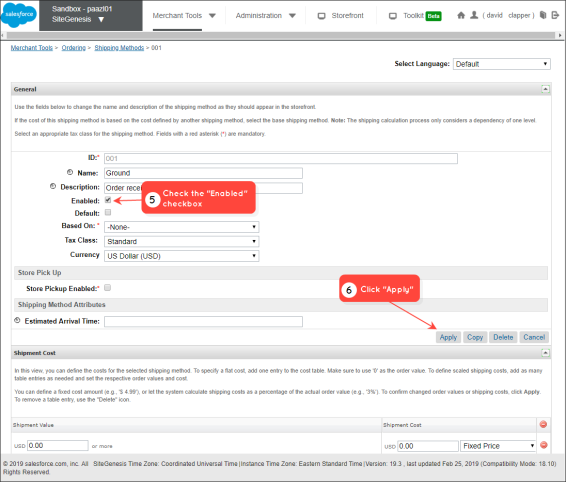
Stap 3. Activeer Paazl verzendmethoden
Om je Paazl verzendmethoden te configureren, log je in op SFCC Business Manager en volg je de onderstaande stappen.
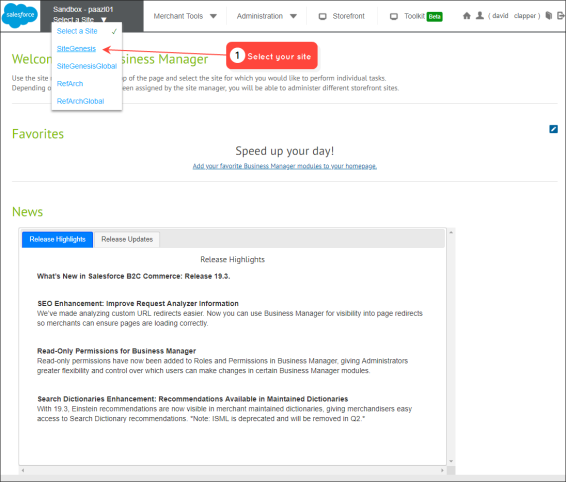
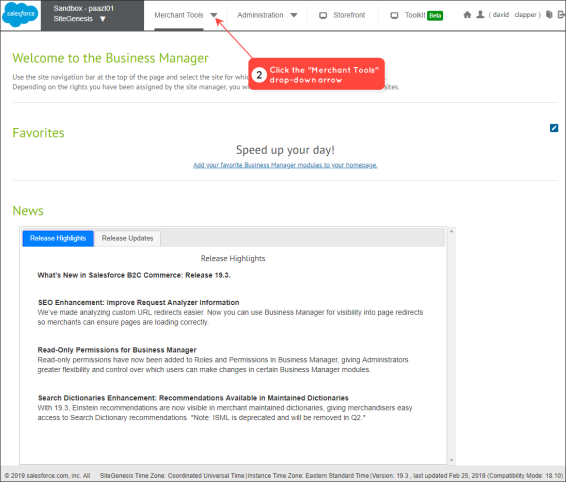
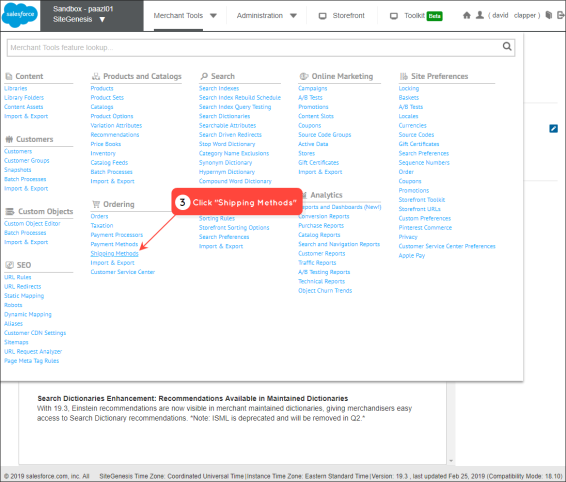
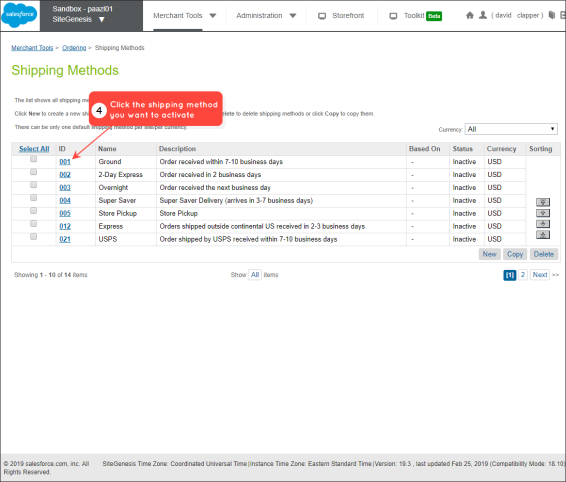
Stap 4. Configureer web service endpoints
Om Paazl's web service endpoints te configureren, log je in op de SFCC Business Manager en volg je de onderstaande stappen:
- Ga naar Administration > Operations > Services.
- Ga naar het tabblad Credentials.
- Selecteer credentials.paazl.soapen stel het URL-veld in:
- Op je testaccount:
https://staging.paazl.com/parcelshipperservice/services - Op je live-account:
https://paazl.com/parcelshipperservice/services - Klik op Apply (Toepassen).
- Op je testaccount:
- Selecteer credentials.paazl.rest.tokenen stel het URL-veld in:
- Op je testaccount:
https://api-acc.paazl.com/v1/checkout/token - Op je live-account:
https://api.paazl.com/v1/checkout/token - Klik op Apply (Toepassen).
- Op je testaccount:
- Selecteer credentials.paazl.rest.checkouten stel het URL-veld in:
- Op je testaccount:
https://api-acc.paazl.com/v1/checkout - Op je live-account:
https://api.paazl.com/v1/checkout - Klik op Apply (Toepassen).
- Op je testaccount:
Stap 5. Configureer de "Commit order" taak
De Paazl Checkout-widget bevat een achtergrondtaak (job) die bestellingen doorzet naar de Paazl-database volgens een schema dat jij configureert.
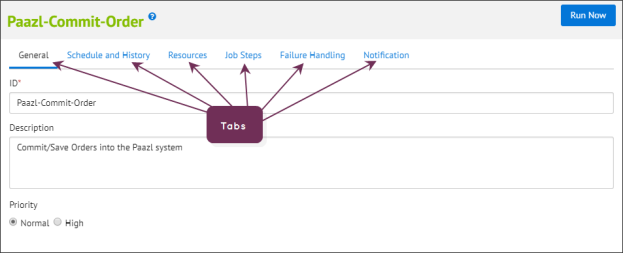
Om de taak "Commit Order" te configureren, log je in op de SFCC Business Manager en volg je de onderstaande stappen:
- Ga naar Administration > Operations > Jobs.
- Klik op Paazl-commit-order.
- Je ziet een aantal tabbladen die je kunt gebruiken om de instellingen van het achtergrondproces te configureren:
Opmerking
We raden aan om de taak zo in te stellen dat deze elke 1 tot 2 minuten wordt uitgevoerd.
Was dit artikel nuttig?
Dat is fantastisch!
Hartelijk dank voor uw beoordeling
Sorry dat we u niet konden helpen
Hartelijk dank voor uw beoordeling
Feedback verzonden
We stellen uw moeite op prijs en zullen proberen het artikel te verbeteren