Om meerdere bestellingen tegelijk in Paazl te importeren, kun je de CSV-importfunctionaliteit gebruiken. In dit CSV-bestand neem je de bestellingen en alle benodigde informatie op. Het moet een .csv-bestand zijn waarin gegevens gescheiden worden door een komma (,).
Opmerking
De koprijen mogen niet worden verwijderd vóór het importeren.
Om jouw eigen CSV-template te genereren, kun je de CSV-exportfunctionaliteit gebruiken. Volg hiervoor de onderstaande stappen in de Paazl web app om we helpen jou er stap voor stap doorheen.
Datumbereik selecteren
1. Klik op "Select date range" om het venster te openen.
2. Selecteer een reeks dagen.
3. Pas het geselecteerde bereik toe.
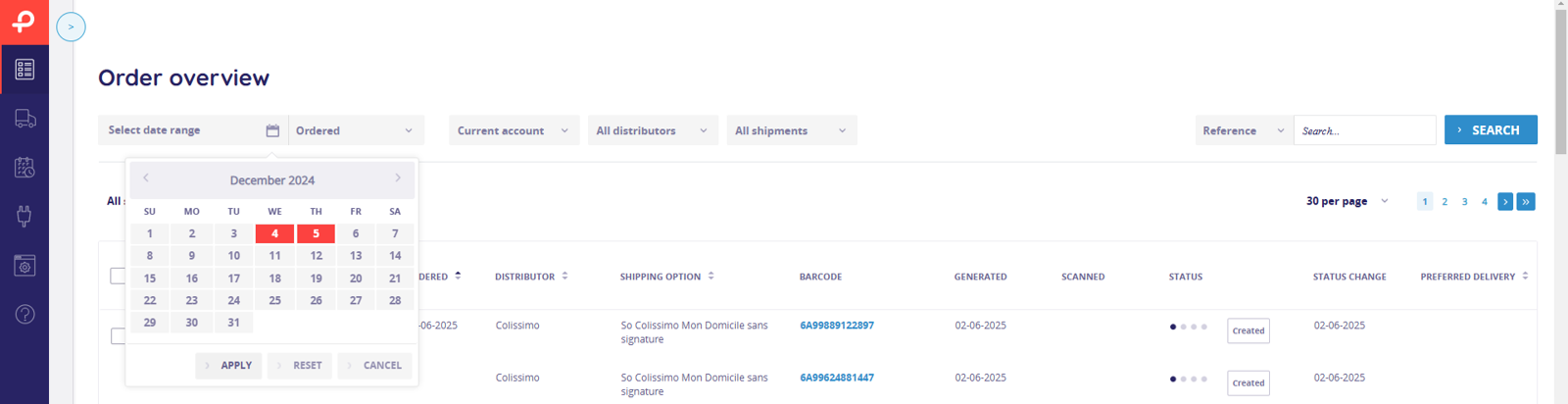
Nu kun je de CSV-exportfunctie in de onderste balk gebruiken.

Jouw CSV-bestand bewerken
Volg de onderstaande stappen om jouw CSV-bestand op een eenvoudige manier in het juiste formaat te openen en aan te passen:
1. Klik met de rechtermuisknop op het bestand en selecteer "Openen met Kladblok" (Edit with Notepad).
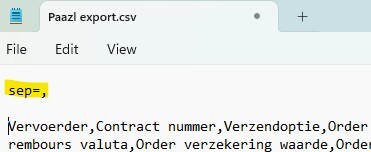
2. Voeg aan het begin van het document de tekst sep=, toe en sla het bestand op (Ctrl+S).
3. Sluit Kladblok.
4. Open het bestand in Excel.
5. Je kunt nu nieuwe rijen toevoegen met de benodigde informatie voor de gewenste bestellingen.
Opmerking
Houd er rekening mee dat Windows 10 jouw CSV-bestand mogelijk exporteert met puntkomma's (;) als scheidingsteken in plaats van de vereiste komma's (,). Je kunt dit controleren door het CSV-bestand te openen in Kladblok.
Zo hoort het eruit te zien:

Zie je een puntkomma? Dan kun je de tekst vervangen door sep=;.
Excel-instellingen voor CSV-export aanpassen
Moet je deze functie vaker gebruiken? Dan raden we jou aan om de instellingen in Excel aan te passen. Volg hiervoor deze stappen:
1. Open Excel.
2. Ga naar Bestand > Opties > Geavanceerd.
3. Schakel het selectievakje bij "Scheidingstekens van systeem gebruiken" uit.
4. Stel het decimaalteken in op een punt (.) en het duizendtalscheidingsteken op een komma (,).
5. Herstart jouw computer.
6. Open het bestand in Excel.
7. Je kunt nu nieuwe rijen toevoegen met de benodigde informatie voor de gewenste bestellingen.
CSV-bestand opslaan vanuit Excel
Voor de CSV-import is het vereist dat het bestand de CSV-indeling heeft. Om vanuit Excel naar CSV te exporteren, volg je deze stappen:
1. Ga naar Bestand in de linkerbovenhoek.
2. Klik op Exporteren.
3. Selecteer "Bestandstype wijzigen".
4. Selecteer het bestandstype "CSV (door komma's gescheiden) (*.csv)".
5. Klik op Opslaan als.
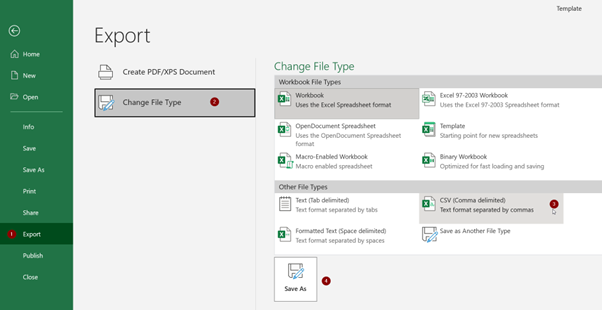
Zodra het CSV-bestand compleet is, kun je het importeren via de web app.
Was dit artikel nuttig?
Dat is fantastisch!
Hartelijk dank voor uw beoordeling
Sorry dat we u niet konden helpen
Hartelijk dank voor uw beoordeling
Feedback verzonden
We stellen uw moeite op prijs en zullen proberen het artikel te verbeteren