Dit artikel legt uit waar je jouw bestellingen kunt vinden en hoe je de status ervan kunt controleren. Daarnaast worden de verschillende opties besproken die beschikbaar zijn op de pagina "Bestellingenoverzicht" van de Paazl-webapp.
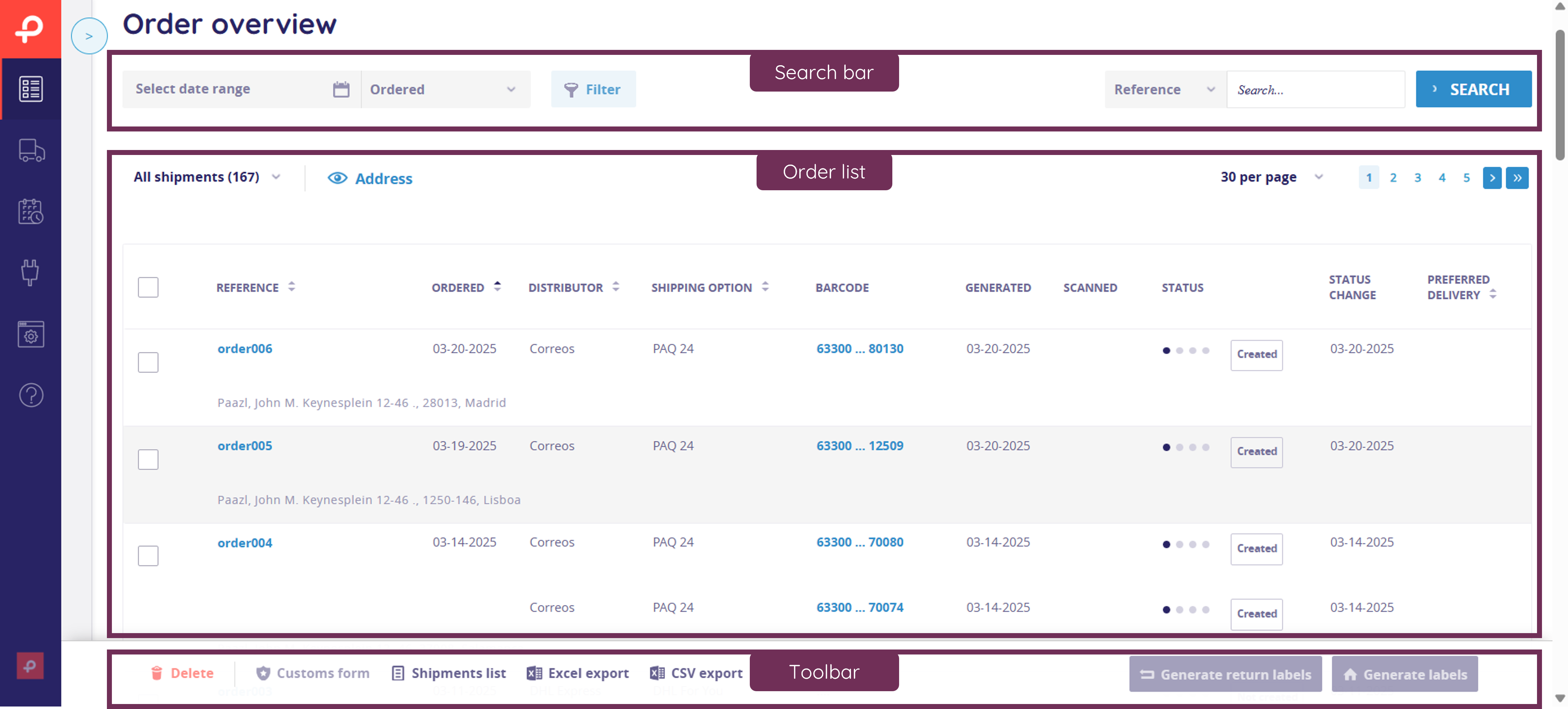
Het Bestellingenoverzicht is de standaardpagina die verschijnt wanneer je voor het eerst inlogt. Deze bestaat uit drie hoofdsecties:
- De zoekbalk, waarmee je de getoonde bestellingen kunt zoeken en filteren.
- De bestellijst, waarin je jouw bestellingen kunt bekijken.
- De werkbalk, waarmee je verschillende acties kunt uitvoeren, waaronder het exporteren van jouw bestellijst en het genereren van labels.
Zoekbalk
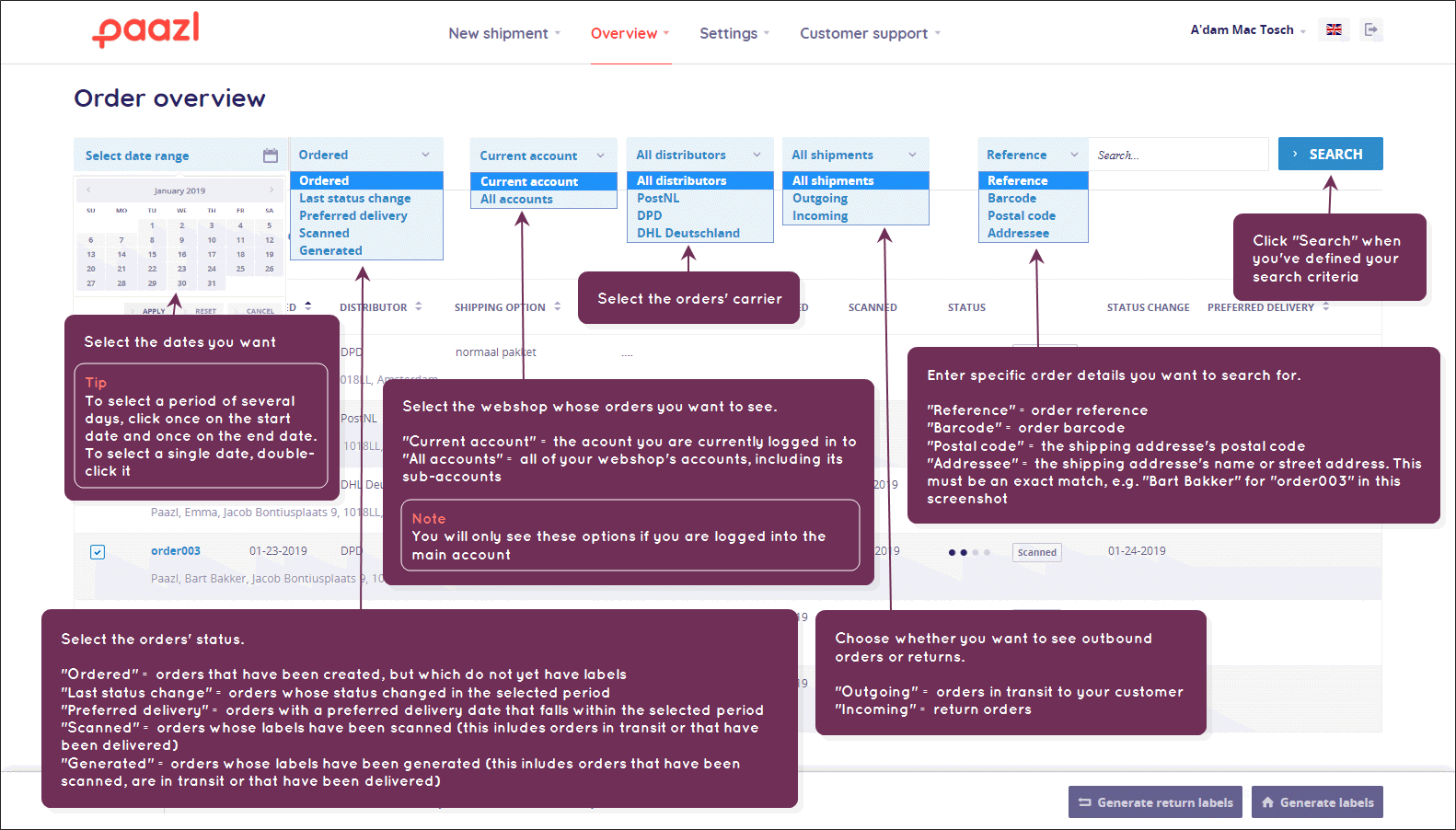
Met de zoekbalk kun je het overzicht stap voor stap verfijnen om exact de bestellingen te vinden die je nodig hebt. Je bepaalt zelf welke velden je invult—alles is optioneel!
Bestellijst
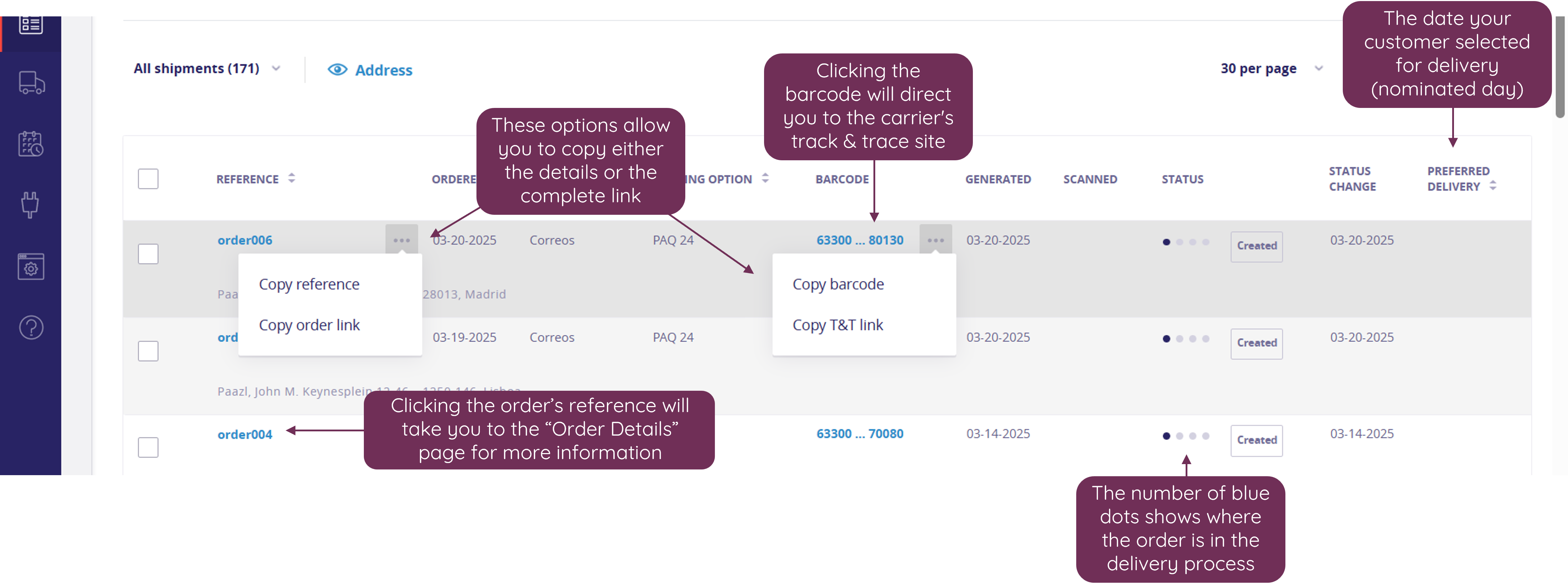
Gebruik de bestellijst om de bestellingen te selecteren die je nodig hebt. Met de functies in de werkbalk kun je acties uitvoeren op alle geselecteerde bestellingen tegelijk. Klik op de referentiecode om een bestelling te bewerken. Als er een barcode-link beschikbaar is, brengt een klik hierop jou rechtstreeks naar de track & trace-pagina van de vervoerder.

Werkbalk
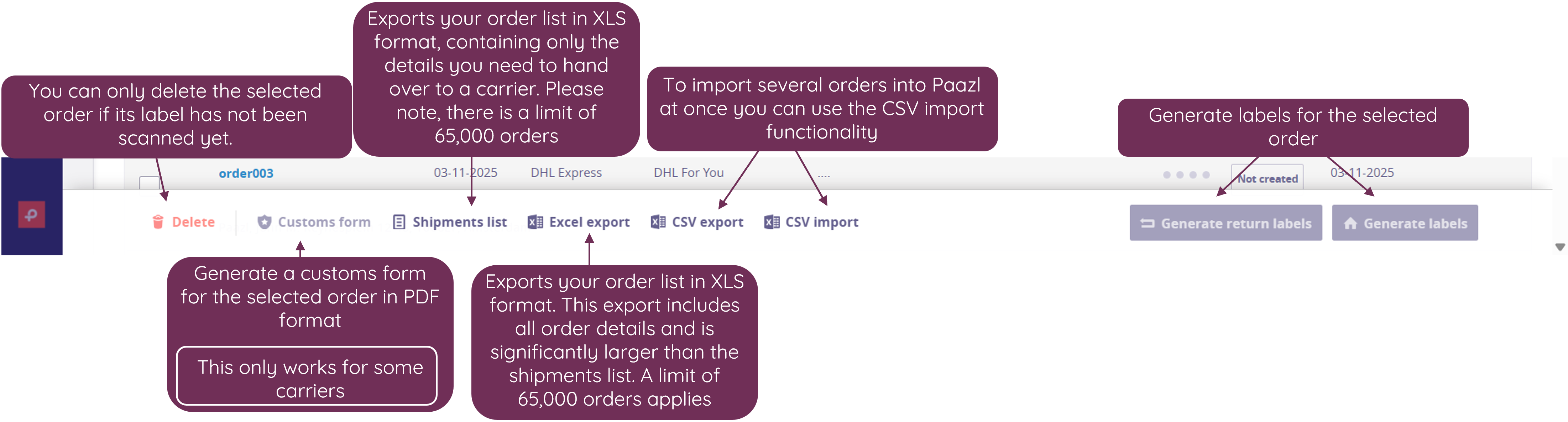
De werkbalk biedt een reeks acties die je kunt uitvoeren op individuele bestellingen of groepen bestellingen, zoals het printen van labels, het verwijderen van bestellingen, of het exporteren en importeren ervan.
Was dit artikel nuttig?
Dat is fantastisch!
Hartelijk dank voor uw beoordeling
Sorry dat we u niet konden helpen
Hartelijk dank voor uw beoordeling
Feedback verzonden
We stellen uw moeite op prijs en zullen proberen het artikel te verbeteren