Dit artikel legt de verschillende opties uit die beschikbaar zijn in Paazl Scan & Print, een applicatie waarmee je verzendlabels kunt printen door barcodes te scannen. Je draait Scan & Print lokaal op jouw laptop of desktop. Scan & Print installeren legt uit hoe je de applicatie installeert.
Een korte rondleiding door het Paazl Scan & Print-scherm
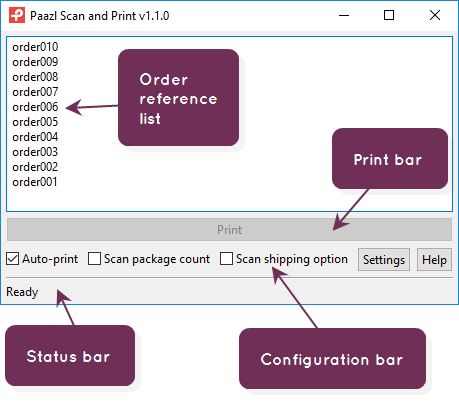
| Schermonderdeel | Uitleg |
|---|---|
| Orderreferentielijst | Een lijst met orderreferenties en, indien van toepassing, codes voor verzendopties en pakketaantallen. |
| Printbalk | Klik op deze balk om labels te printen voor alle orders in de referentielijst. Terwijl de labels worden geprint, zie je de melding "Printing" in de statusbalk. De orderreferenties verdwijnen uit de lijst zodra de printopdracht is voltooid. |
| Statusbalk | Hier vind je status- en foutmeldingen. |
| Configuratiebalk | Selecteer de gewenste scan & print-opties, of klik op "Settings" om Paazl Scan & Print te configureren. |
Scan & print-opties
Single-print en batch-printen
Single-print modus
Als je "Auto-print" hebt ingeschakeld, werkt Paazl Scan & Print in de single-print modus. In deze modus wordt er direct een verzendlabel geprint nadat je de barcode van de betreffende order hebt gescand.
Gebruik deze modus om labels één voor één te scannen en te printen.
Batch-print modus
Als je "Auto-print" uitschakelt, werkt Paazl Scan & Print in de batch-print modus.
Gebruik deze modus om een aantal barcodes achter elkaar te scannen en ze vervolgens allemaal tegelijk te printen door op "Print" te klikken.
Scan package count (Pakketaantal scannen)
Schakel deze optie in als je:
- meerdere verzendlabels wilt printen voor één order;
- meerdere pakketten (voor één order) wilt bundelen in één zending (ook wel een "multi-collo" zending genoemd).
Als je "Scan package count" inschakelt, kun je Paazl Scan & Print vertellen hoeveel labels er geprint moeten worden. Eerst scan je een barcode met de referentiecode van de order. Daarna scan je een barcode met het aantal labels dat je wilt printen.
Opmerking
Als alternatief voor het aanklikken van het selectievakje "Scan package count", kun je deze optie ook in- en uitschakelen door respectievelijk een barcode met de tekst "SCAN_PACK_ON" of "SCAN_PACK_OFF" te scannen. Voor het gemak hebben we de standaard Paazl Scan & Print-barcodes voor jou gegenereerd.
Meerdere verzendlabels voor één order
Gebruik bij het genereren van een barcode voor het pakketaantal de identifier "PACK" en voeg het aantal labels toe dat je wilt printen. Als je bijvoorbeeld twee labels voor een order wilt printen, dan is de volledige identifier "PACK2". Als je vijf labels wilt printen, dan is de volledige identifier "PACK5".
Dit printen...
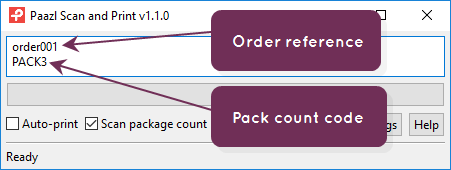
...resulteert in dit
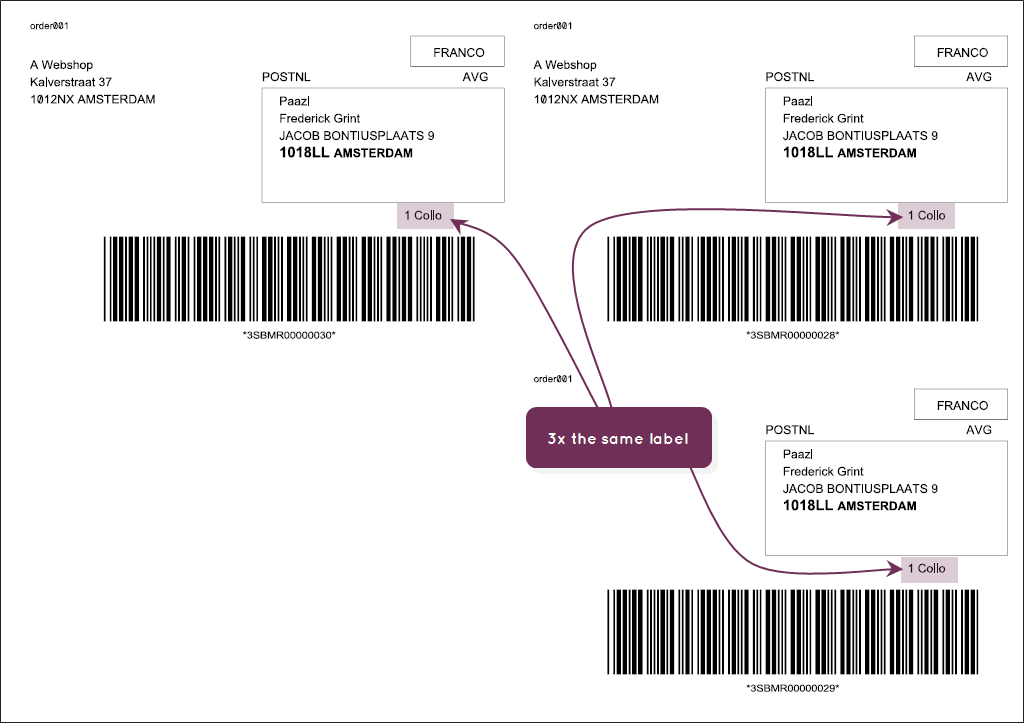
Meerdere pakketten in één zending
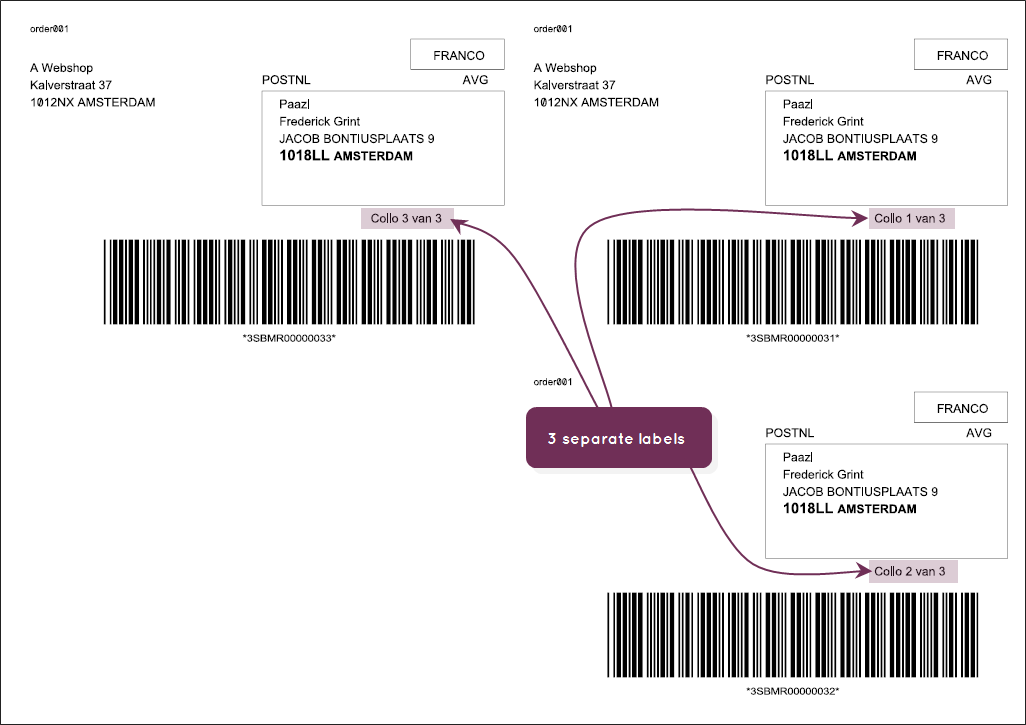
Gebruik bij het genereren van een barcode voor het pakketaantal de identifier "PACKMPS" en voeg het aantal pakketten in de zending toe. Als je bijvoorbeeld een zending hebt die uit drie pakketten bestaat, dan is de volledige identifier "PACKMPS3". Als deze uit zes pakketten bestaat, dan is de volledige identifier "PACKMPS6".
Dit printen...
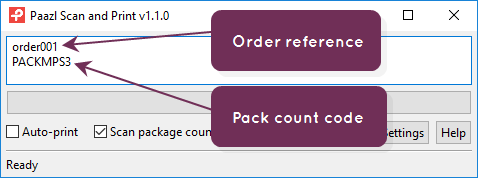
...resulteert in dit
Verzendoptie scannen
Schakel deze optie in als jouw magazijn de verzendopties bepaalt bij het inpakken van orders.
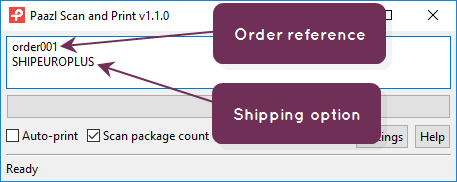
Als je "Scan shipping option" inschakelt, kun je de verzendoptie van een bepaalde order instellen. Eerst scan je een barcode met de referentiecode van de order. Daarna scan je een barcode met de Paazl-identifier van de verzendoptie die je wilt gebruiken.
Opmerking
Als alternatief voor het aanklikken van het selectievakje "Scan shipping option", kun je deze optie ook in- en uitschakelen door respectievelijk een barcode met de tekst "SCAN_SHIP_ON" of "SCAN_SHIP_OFF" te scannen. Voor het gemak hebben we deze standaardbarcodes voor jou gegenereerd.
Gebruik bij het genereren van een barcode voor de verzendoptie de Paazl-identifier voor de verzendoptie zoals vermeld in jouw Paazl-account en zet daar "SHIP" voor. Als de identifier bijvoorbeeld "AVG" is, dan is de tekst die je gebruikt om de barcode te genereren "SHIPAVG". Als de identifier "EUROPLUS" is, dan is de barcodetekst "SHIPEUROPLUS".
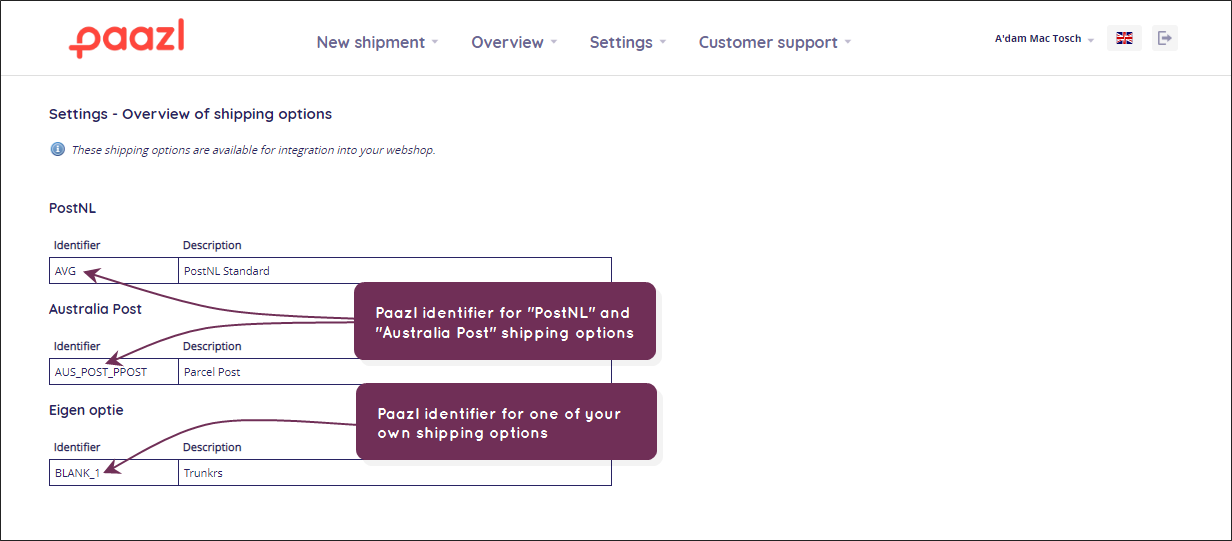
Als je jouw eigen verzendopties hebt aangemaakt, geeft Paazl deze de codes "BLANK_1", "BLANK_2", enzovoort. In dat geval genereer je simpelweg een barcode met "SHIPBLANK_1", "SHIPBLANK_2", enzovoort.
Om aan te geven dat Paazl Scan & Print de verzendoptie moet gebruiken die voor de order in jouw Paazl-account is gespecificeerd, scan je simpelweg een barcode die gegenereerd is met de identifier "SHIP". Voor het gemak hebben we deze standaardbarcode voor jou gegenereerd.
Voorbeeld van een gescande verzendoptie
"Scan package count" en "Scan shipping option" combineren
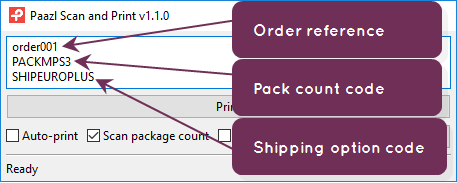
Als je ook "Scan shipping option" inschakelt, verwacht Paazl Scan & Print dat je achtereenvolgens drie barcodes scant in de volgende volgorde:
- Orderreferentie-barcode
- Pakketaantal-barcode
- Verzendoptie-barcode
De orderreferentielijst ziet er ongeveer zo uit voordat je op "Print" klikt:
Waar vind je jouw codes voor verzendopties
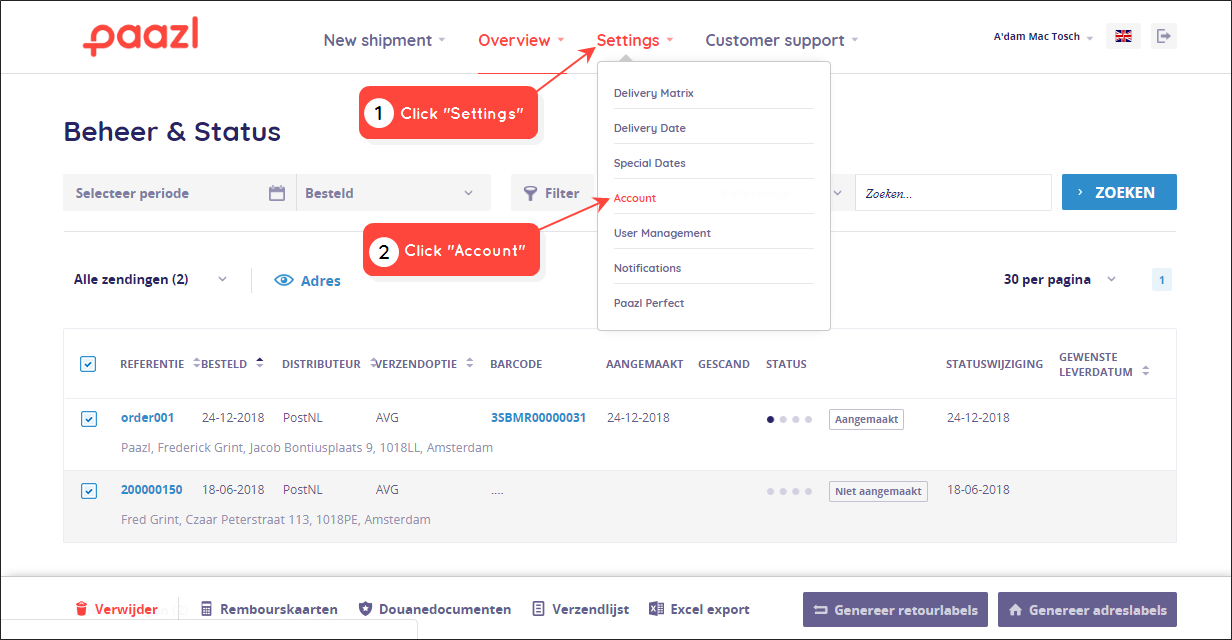
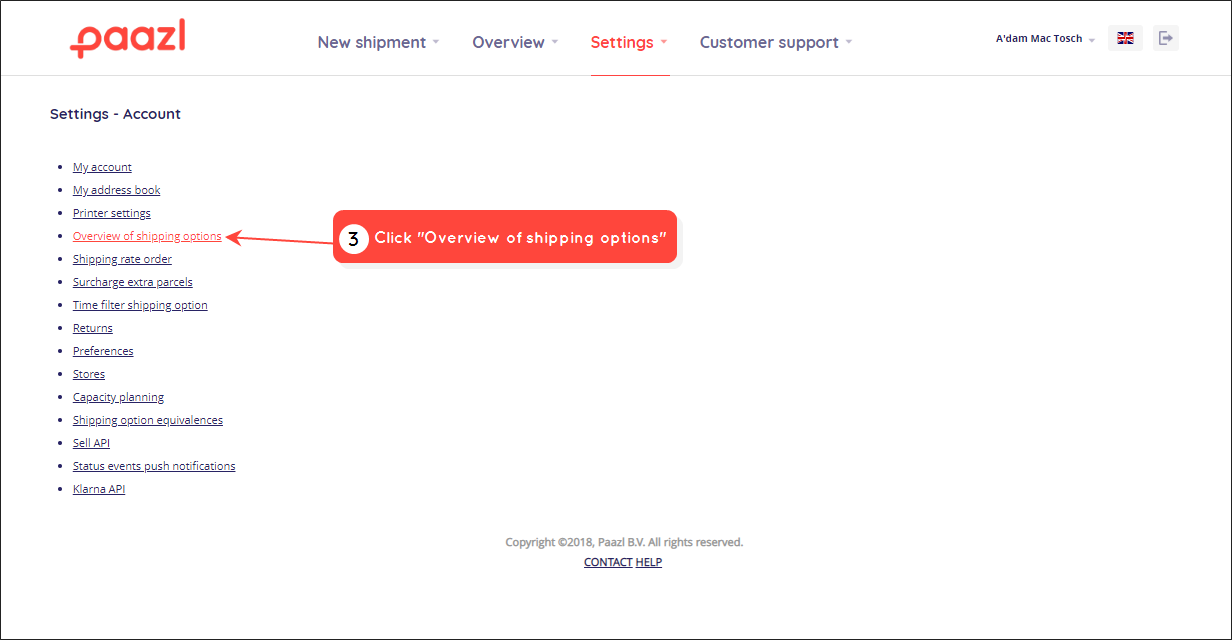
Je vindt de codes van de verzendopties die voor jou beschikbaar zijn in jouw Paazl-account. Log in op jouw account en volg de onderstaande stappen om ze te bekijken.
Was dit artikel nuttig?
Dat is fantastisch!
Hartelijk dank voor uw beoordeling
Sorry dat we u niet konden helpen
Hartelijk dank voor uw beoordeling
Feedback verzonden
We stellen uw moeite op prijs en zullen proberen het artikel te verbeteren