Dit artikel legt uit hoe je de algemene functionaliteiten van de dashboards gebruikt.
Werkbalkfuncties
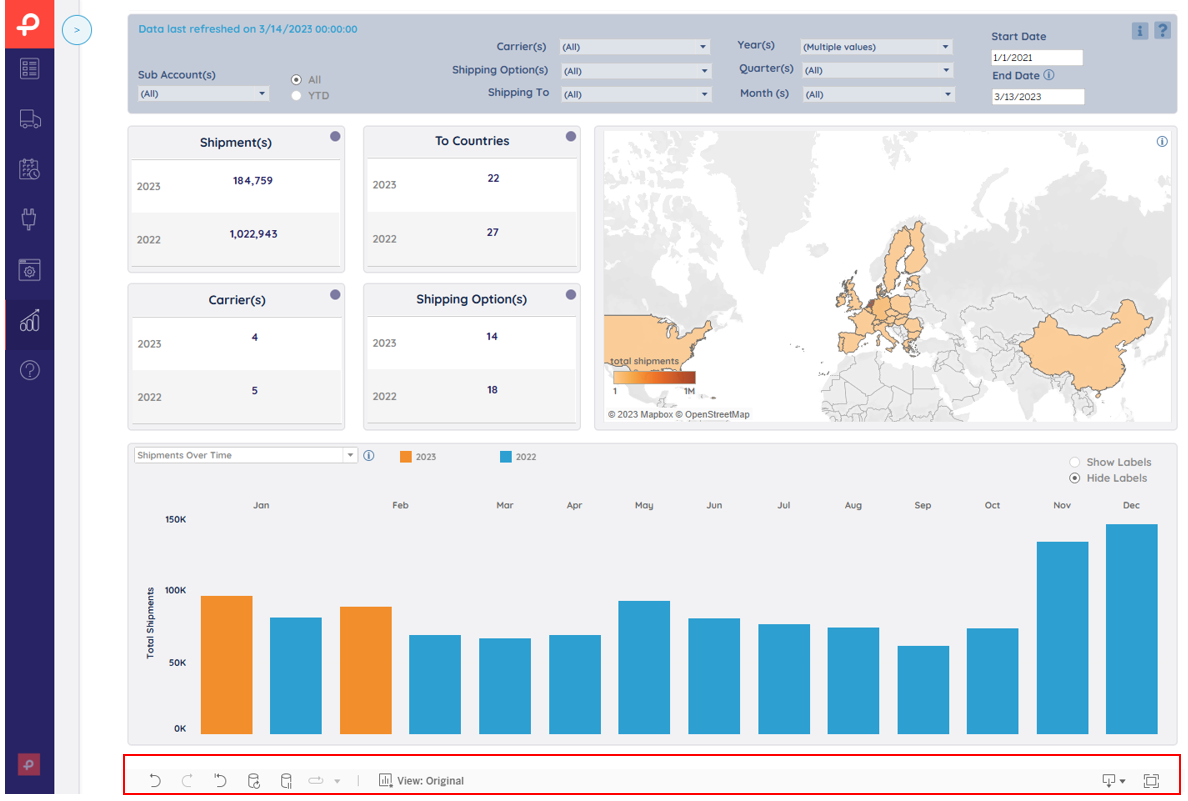
- Undo: mijn laatste actie ongedaan maken.
- Redo: mijn laatste actie opnieuw uitvoeren.
- Reset view: terug naar de beginweergave.
- Refresh data in this view: forceert een update met de meest recente gegevens.
- Pause: pauzeert gegevensquery's tijdens het toepassen van acties.
- View: maak en bewaar je eigen standaard dashboardweergave(n).
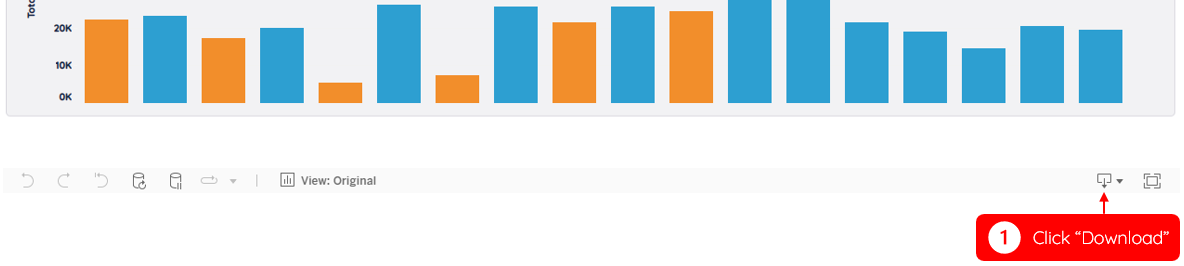
- Downloads: download grafieken (png/pdf) en/of overzichtsgegevens (Excel/CSV).
- Fullscreen: schakel de dashboardweergave naar de modus voor volledig scherm.
Ga naar de handleiding & FAQ-pagina
Alle details en FAQ's over het gebruik van de dashboards zijn te vinden in het Paazl-portaal.
Ga naar de handleiding (informatie-icoon) en de FAQ-pagina (vraagteken-icoon) door op de iconen rechtsboven in het dashboard te klikken.

Lees tips of uitleg
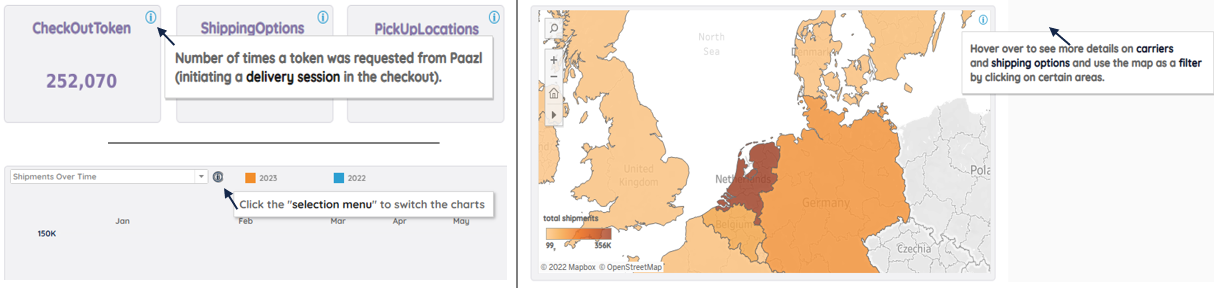
Je kunt tips voor grafieken of uitleg van termen lezen door met de muis over de i-iconen rechtsboven te bewegen.
Maak je eigen dashboard-sjablonen
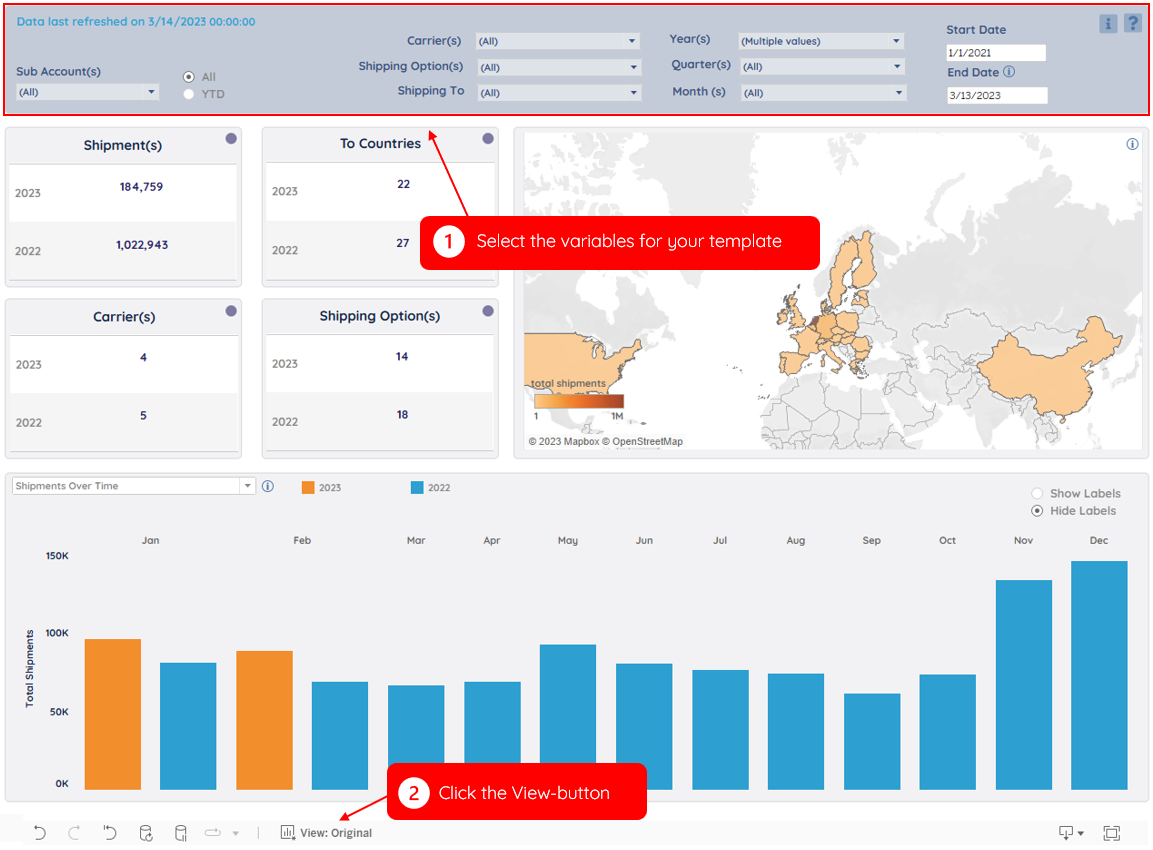
Je kunt je eigen dashboard-sjablonen maken door ze op te slaan als Weergaven (Views). Je kunt er zelfs één selecteren als je nieuwe standaard.

Gegevens downloaden met Crosstab
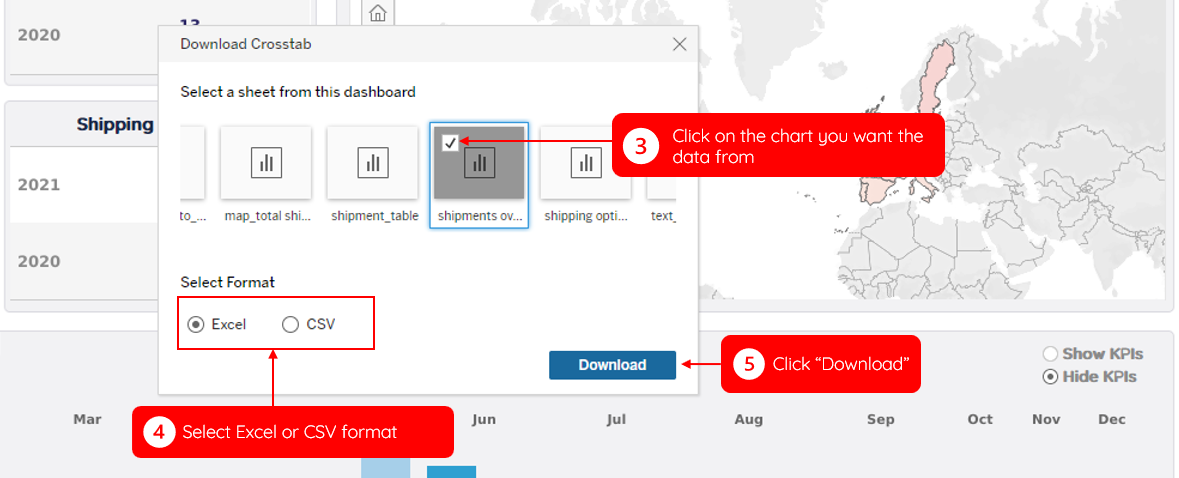
Gebruik Crosstab (kruistabel) om de (gefilterde) gegevens van een grafiek/tabel te downloaden.

Inzoomen/uitzoomen in tijd
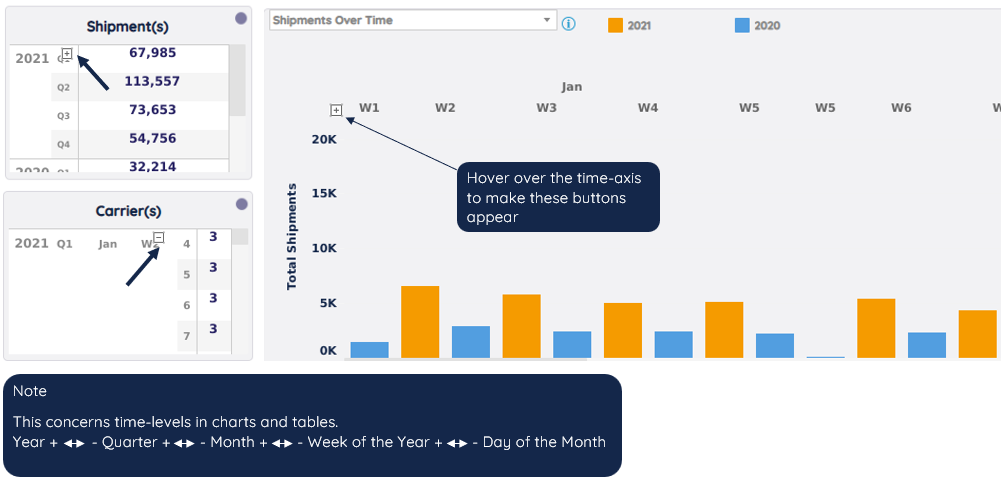
Met de plus/min-knoppen kun je inzoomen of uitzoomen op een tijdsniveau (Jaar / Kwartaal / Maand / Week / Dag).
Gebruik grafieken/tabellen/kaarten als filters
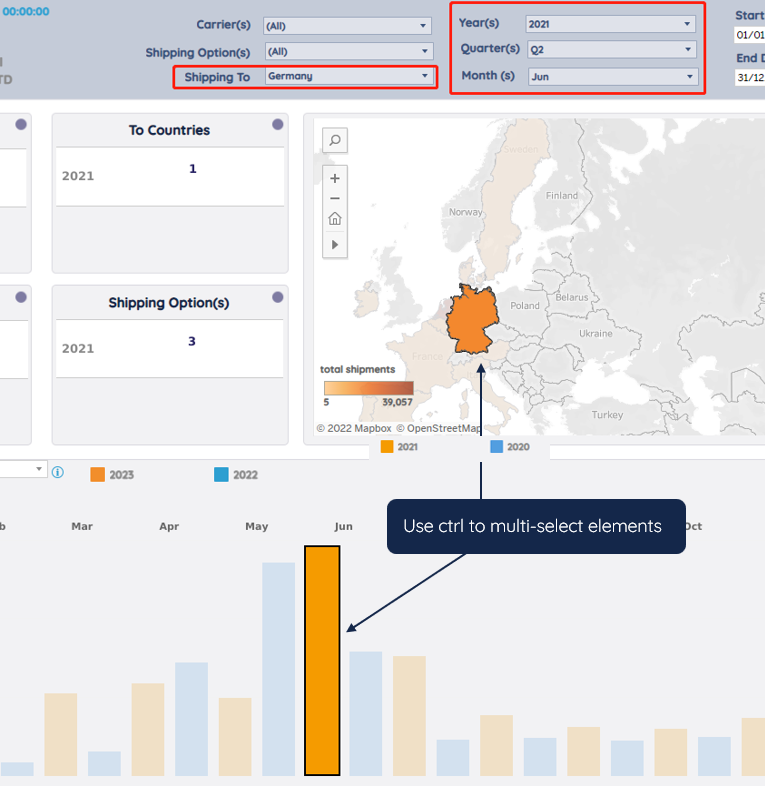
Naast de filters in het Hoofdmenu, kun je ook grafieken, tabellen en kaarten als filter gebruiken.

Let op
Verwijder het filter door nogmaals op hetzelfde element te klikken.
Was dit artikel nuttig?
Dat is fantastisch!
Hartelijk dank voor uw beoordeling
Sorry dat we u niet konden helpen
Hartelijk dank voor uw beoordeling
Feedback verzonden
We stellen uw moeite op prijs en zullen proberen het artikel te verbeteren