Magento 1 productparameters configureren
Dit artikel legt uit hoe je productparameters in Magento 1 configureert om specifieke productdetails aan vervoerders door te geven. Voor een aantal vervoerders zijn sommige van deze parameters verplicht.
Productparameters worden voornamelijk gebruikt om te bepalen welke bezorgmatrix moet worden gebruikt, zoals door jou geconfigureerd in je Paazl web app-account. In sommige gevallen worden productdetails ook doorgestuurd naar de desbetreffende vervoerder.
Waar je de parameters kunt configureren
Je vindt de configuratieparameters voor Paazl's Magento-extensie in de Magento Admin onder Catalog > Manage Products > Edit > Paazl.
Je krijgt de volgende lijst met parameters te zien.
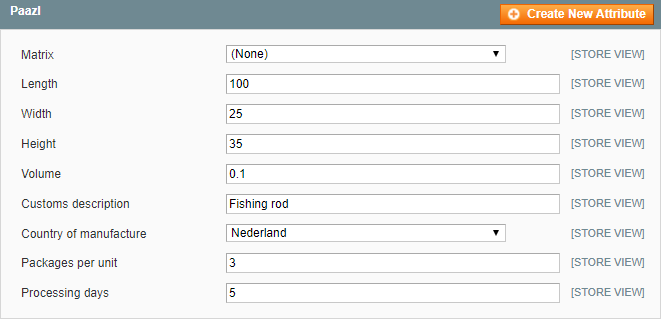
Productparameters
Alle parameters in de onderstaande tabel zijn in principe optioneel. Waar ze door specifieke vervoerders vereist zijn, wordt dit aangegeven.
Tip
Om een bepaalde parameterwaarde voor meerdere producten tegelijk in te stellen:
- Ga naar Catalog > Manage Products.
- Selecteer de producten die je wilt bijwerken.
- Selecteer "Update Attributes" in het acties-dropdownmenu.
- Klik op "Submit".
- Stel de gewenste parameterwaarde in.
- Klik op "Save".
| Parameter | Uitleg |
|---|---|
| Matrix | Geef de bezorgmatrix op die Paazl moet gebruiken bij het bepalen van de in aanmerking komende verzendopties. Normaal gesproken bepaalt Paazl welke bezorgmatrix moet worden gebruikt op basis van productkenmerken zoals afmetingen, gewicht en bestelwaarde. Je kunt dit gedrag echter overrulen door een specifieke matrix op te geven. |
| Length | Geef de lengte van het betreffende product op in centimeters. Paazl houdt alleen rekening met bezorgmatrices die van toepassing zijn op producten van deze lengte. Voorbeeld: 100 Opmerking Lengte (Length) is een verplichte parameter voor DHL Time Definite, Dynalogic, TSN en UPS Paperless Invoice. |
| Width | Geef de breedte van het betreffende product op in centimeters. Paazl houdt alleen rekening met bezorgmatrices die van toepassing zijn op producten van deze breedte. Voorbeeld: 25 Opmerking Breedte (Width) is een verplichte parameter voor DHL Time Definite, Dynalogic, TSN en UPS Paperless Invoice. |
| Height | Geef de hoogte van het betreffende product op in centimeters. Paazl houdt alleen rekening met bezorgmatrices die van toepassing zijn op producten van deze hoogte. Voorbeeld: 35 Opmerking Hoogte (Height) is een verplichte parameter voor DHL Time Definite, Dynalogic, TSN en UPS Paperless Invoice. |
| Volume | Geef het volume van het betreffende product op in kubieke meters. Paazl houdt alleen rekening met bezorgmatrices die van toepassing zijn op producten van dit volume. Voorbeeld: 0.00875 |
| Customs description | Typ een omschrijving van het betreffende product in voor douanedoeleinden. Opmerking Een douaneomschrijving (Customs description) is een verplichte parameter voor FedEx en UPS, en bij verzendingen buiten de EU. |
| Country of manufacture | Geef het land op waarin het betreffende product is geproduceerd. Opmerking Het land van productie (Country of manufacture) is een verplichte parameter voor FedEx, en bij verzendingen buiten de EU. |
| Packages per unit | Geef aan of een zending uit meer dan één pakket bestaat (ook wel multi-collo zending genoemd). Het getal dat je invoert bepaalt hoeveel verzendlabels er worden afgedrukt. Als je geen waarde toekent aan deze parameter, wordt er slechts één label afgedrukt. |
| Processing days | Geef het aantal dagen op dat je nodig hebt om het betreffende product in je magazijn klaar te maken om te worden afgehaald door een vervoerder. Voorbeeld: 5 Opmerking Deze parameter is alleen van toepassing als je de parameter "Date Preference Module" hebt ingeschakeld. |
Productgewicht
Je vindt de configuratieparameter voor gewicht in de Magento Admin onder Catalog > Manage Products > Edit > General.
Opmerking
Gewicht is een verplichte parameter voor zendingen met PostNL Global Pack, DHL, FedEx, GLS en UPS.
Werken met bestellingen in Magento 1
In deze sectie wordt uitgelegd hoe je veelvoorkomende webshopbesteltaken kunt uitvoeren met de functionaliteit van de Paazl Magento 1-extensie.
Verzendlabels afdrukken
Om een verzendlabel voor een bestelling af te drukken, log je in op de Magento Admin en volg je de onderstaande stappen.


Opmerking
Om het afleveradres op een label te wijzigen, bewerk je eenvoudig de adresgegevens van de bestelling in de Magento Admin.
De Paazl-status van een bestelling bijwerken
Vanaf Magento 1.7 worden alle bestellingen automatisch bijgewerkt met de nieuwste Paazl-status wanneer je het overzicht Sales > Orders opent. Deze status wordt een uur lang in de cache opgeslagen, waarna deze automatisch opnieuw wordt bijgewerkt zodra je het overzicht Sales > Orders opent.
Om de update van de status van een bestelling te forceren, log je in op de Magento Admin en volg je de onderstaande stappen.

Zoeken op Paazl-status
Om te zoeken naar bestellingen op basis van hun Paazl-status, log je in op de Magento Admin en volg je de onderstaande stappen.

Bestelstatus instellen na het afdrukken
Configureer de parameters "Update order status" en "Update order status to" van de Paazl-extensie zodat bestellingen automatisch een bepaalde status krijgen nadat hun verzendlabels zijn afgedrukt.
Verzendlabeladressen wijzigen
Om het adres op het verzendlabel van een bestelling te wijzigen, bewerk je eenvoudig de bestelling in de Magento Admin.
Was dit artikel nuttig?
Dat is fantastisch!
Hartelijk dank voor uw beoordeling
Sorry dat we u niet konden helpen
Hartelijk dank voor uw beoordeling
Feedback verzonden
We stellen uw moeite op prijs en zullen proberen het artikel te verbeteren