Er kunnen verschillende redenen zijn waarom een label niet wordt geprint als je Paazl Scan & Print gebruikt. Volg deze stappen om de oorzaak te achterhalen en op te lossen:
- Controleer of jouw labelprinter aanstaat en goed werkt
- Controleer de verbinding tussen jouw labelprinter en computer
- Controleer of jouw internetverbinding werkt
- Controleer of het venster van Paazl Scan & Print actief is (op de voorgrond staat)
- Bekijk de statusbalk van Paazl Scan & Print onderaan het venster. Zie je een foutmelding? Volg dan de stappen in de onderstaande tabel.
| Foutcode | Foutmelding | Oplossing |
|---|---|---|
| 1000 | No valid hash | De combinatie van het webshop-id en integratiewachtwoord klopt niet. Controleer in de instellingen van Paazl Scan & Print het volgende:
Je vindt jouw webshop-id en integratiewachtwoord door in te loggen op jouw Paazl-account en te navigeren naar Instellingen > Account > Mijn account. |
| 1001 | Wrong webshop‑ID | Het webshop-id is onbekend. Controleer in de instellingen van Paazl Scan & Print het volgende:
Je vindt jouw webshop-id door in te loggen op jouw Paazl-account en te navigeren naar Instellingen > Account > Mijn account. |
| 1002 | No order found | Paazl Scan & Print kan de orderreferentie van de barcode niet koppelen aan een bestelling in jouw Paazl-account. Dit heeft twee mogelijke oorzaken: een onjuiste barcode of een onbevestigde bestelling. Achterhaal eerst om welke orderreferentie het gaat en los het probleem zo op:
|
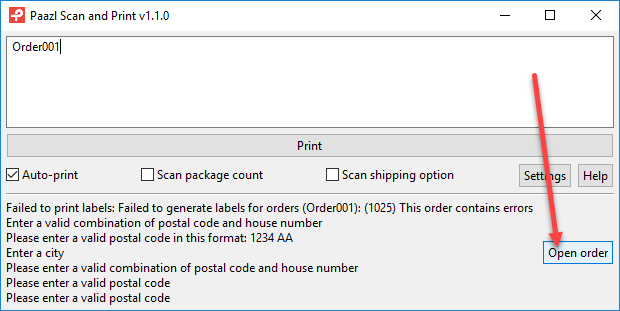
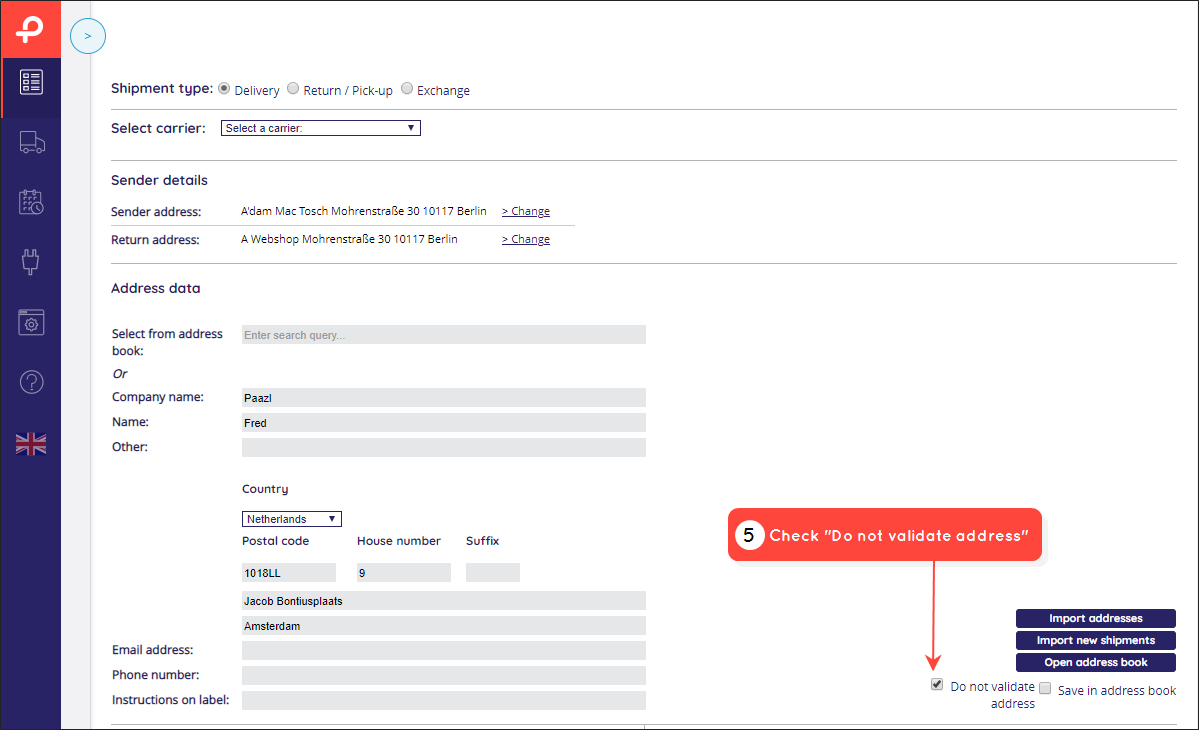
| 1025 | This order contains errors | De adresgegevens van de bestelling bevatten fouten. Achterhaal eerst om welke orderreferentie het gaat. Corrigeer vervolgens de fouten in het afleveradres, of schakel de adresvalidatie van Paazl uit als je zeker weet dat het adres klopt. |
| -- | java.lang.NullPointerException | Er is een interne serverfout opgetreden bij Paazl. Neem contact op met Paazl Customer Support. |
Mislukte orderreferentie achterhalen
Als je "Auto-print" hebt ingeschakeld, kun je de problematische orderreferentie eenvoudig achterhalen. Het is de enige referentie in de orderlijst, of de bovenste referentie als je er meerdere achter elkaar hebt geprint.
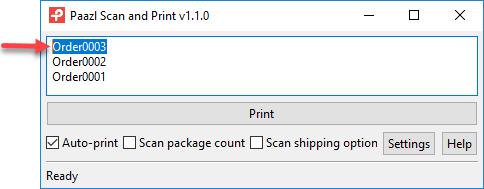
Werk je in de batchmodus ("Auto-print" is uitgeschakeld)? Dan kost het achterhalen van de problematische orderreferentie iets meer moeite. Omdat Paazl Scan & Print niet aangeeft welke referentie de wachtrij blokkeert, verwijder je eerst alle bestaande orderreferenties uit de orderlijst met "Backspace" of "Delete". Schakel vervolgens "Auto-print" in en scan en print de labels één voor één tot je degene vindt die het probleem veroorzaakt.
Fouten in het afleveradres corrigeren
Voor Nederlandse adressen gebruikt Paazl de postcode en het huisnummer om te controleren of het afleveradres klopt. In de Paazl-webapp voorkomt dit dat je handmatig bestellingen met een foutief adres aanmaakt. Zo'n bestelling kan wel per ongeluk ontstaan als je gebruikmaakt van Paazls commitOrder API-aanroep.
Daarom voert Paazl Scan & Print een extra adrescontrole uit voordat er een label wordt geprint. Ontdekt de applicatie een fout? Dan wordt het desbetreffende label niet geprint. Je moet de adresgegevens eerst in jouw Paazl-account aanpassen voordat je verder kunt printen.
Foutmelding 1025 laat precies zien wat er mis is met de adresgegevens. Klik op "Open order" om naar de Paazl-webapp te gaan. Zodra je bent ingelogd, ga je direct naar de details van de betreffende bestelling om deze aan te passen. Vergeet niet jouw wijzigingen op te slaan!
Adresvalidatie uitschakelen
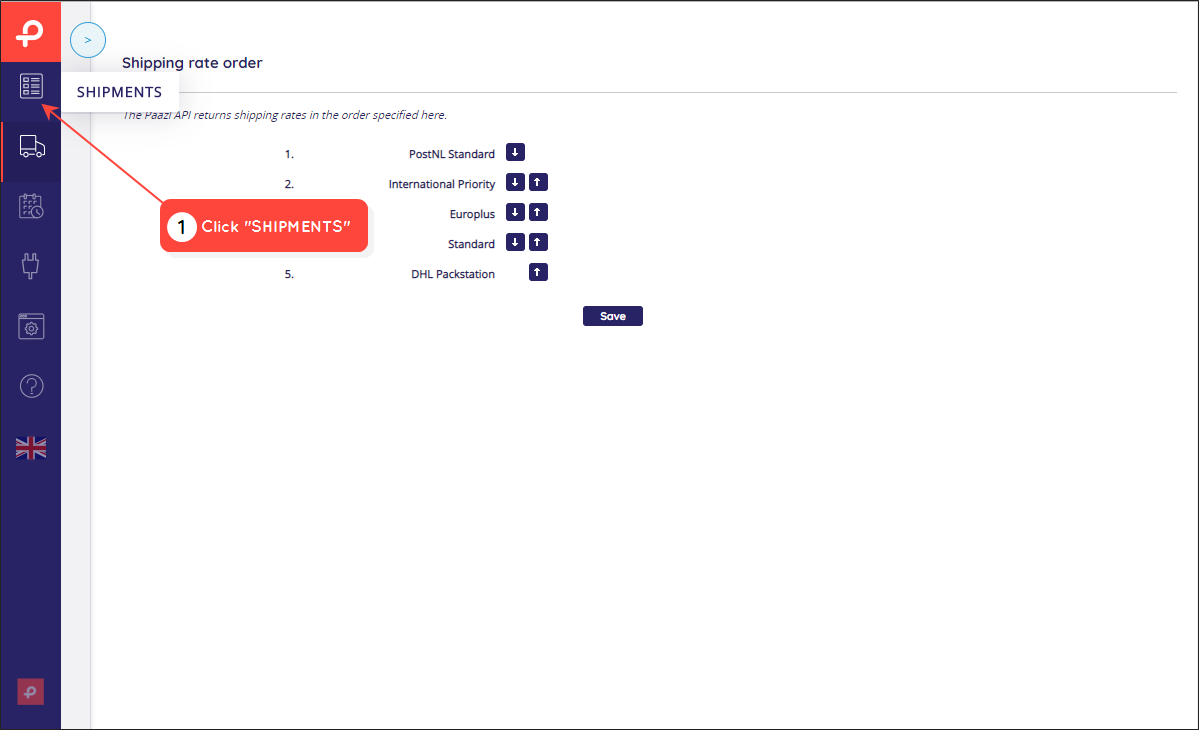
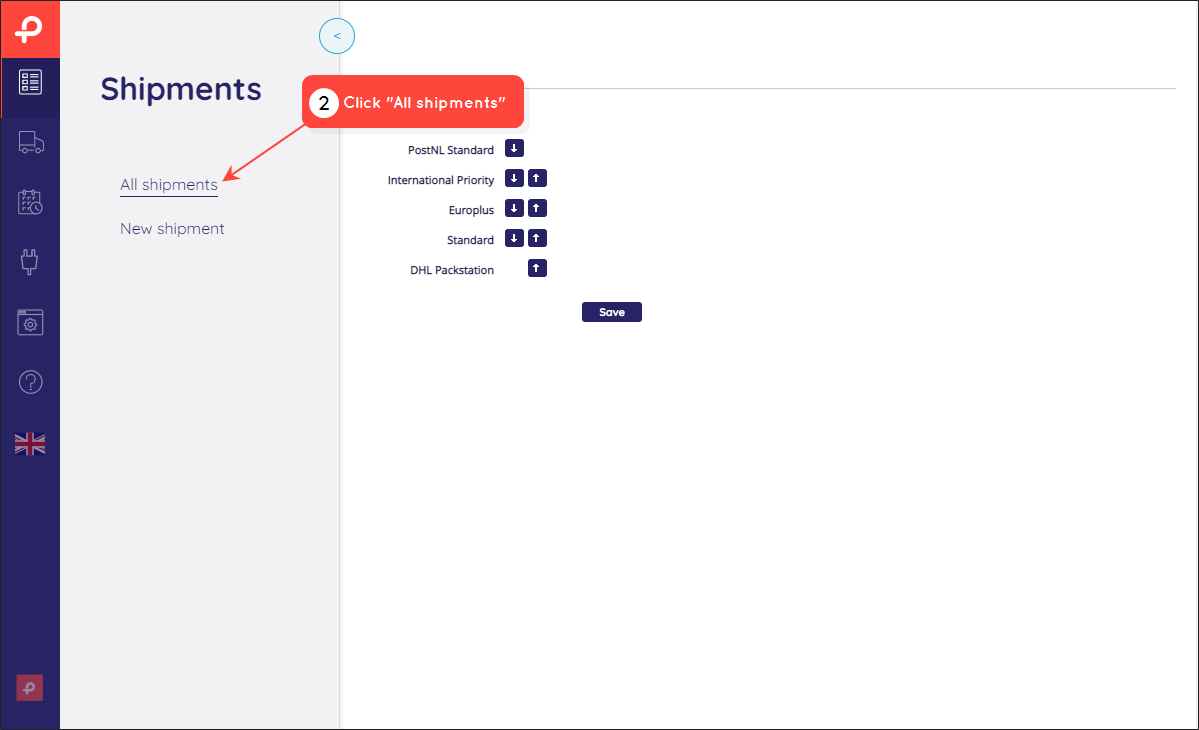
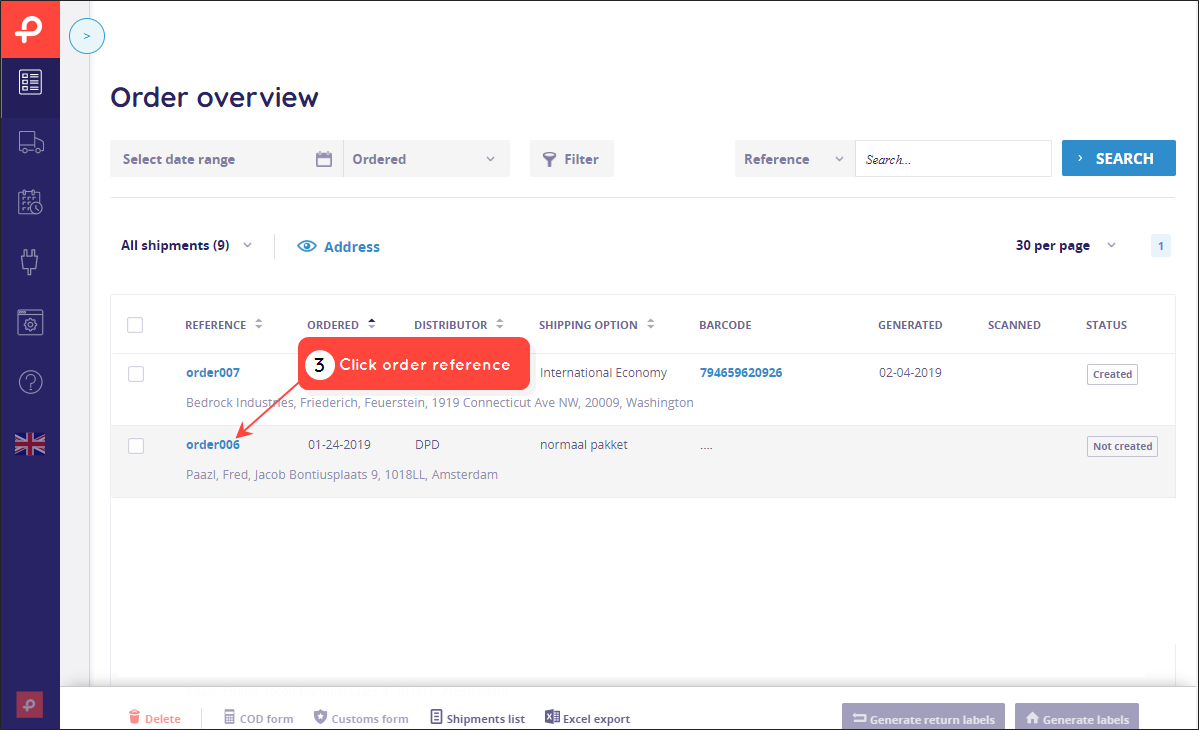
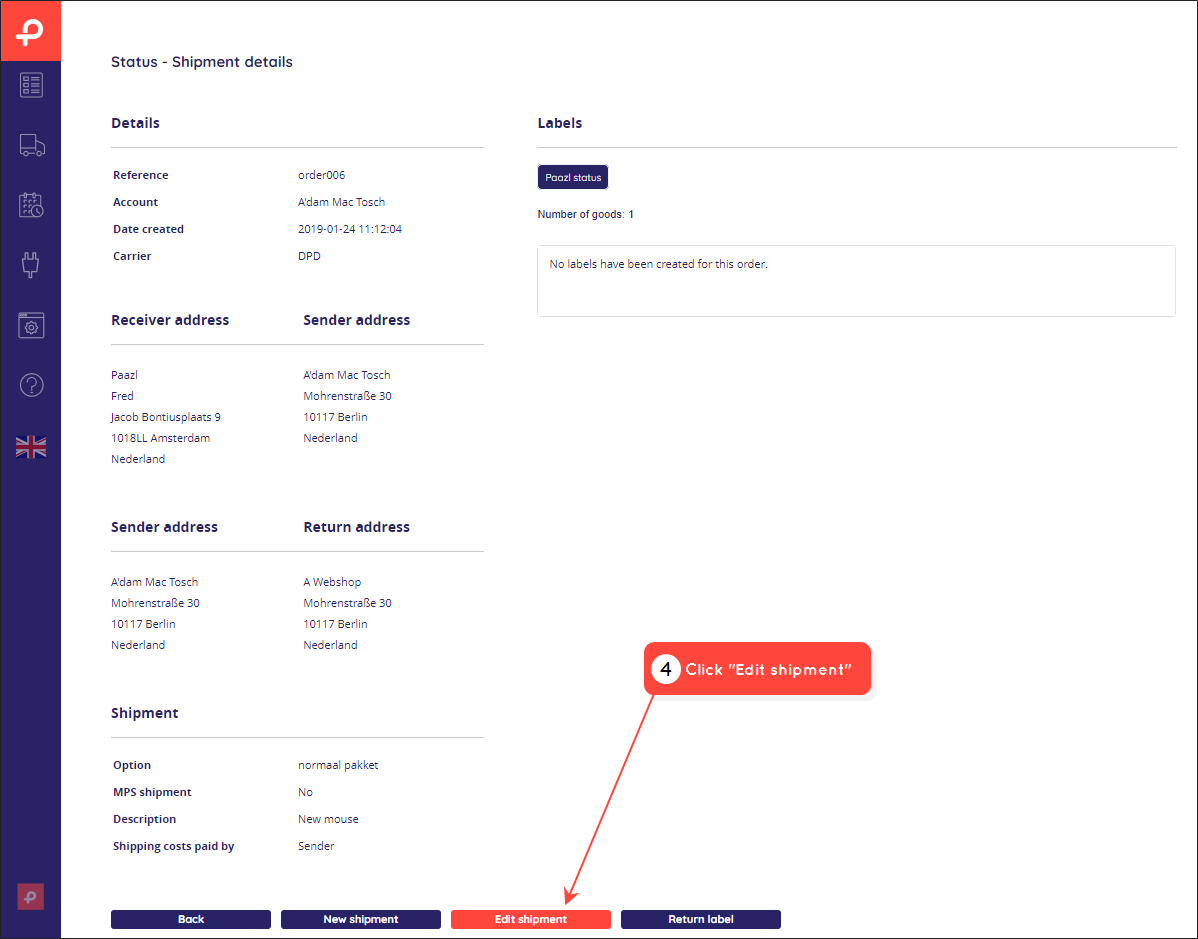
Weet je zeker dat een adres klopt, maar komt het niet door de adresvalidatie van Paazl? Dan kun je de validatie voor die specifieke bestelling uitschakelen. Log in op jouw Paazl-account en volg onderstaande stappen:
Was dit artikel nuttig?
Dat is fantastisch!
Hartelijk dank voor uw beoordeling
Sorry dat we u niet konden helpen
Hartelijk dank voor uw beoordeling
Feedback verzonden
We stellen uw moeite op prijs en zullen proberen het artikel te verbeteren