Dit artikel biedt een vogelvlucht op hoe de Checkout-widget van Paazl werkt en de stappen op hoofdlijnen die nodig zijn om deze te integreren.
Wat de widget doet
De Checkout-widget van Paazl stelt jou in staat om een breed scala aan bezorgopties aan te bieden, zodat jouw klanten de bezorglocatie en het tijdstip kunnen kiezen dat hen het beste uitkomt. Je kunt jouw klanten bezorging aan huis aanbieden, op een afhaallocatie van een vervoerder of in een van jouw eigen Click & Collect-winkels.
Stijlvolle kaarten bieden jouw klanten een intuïtieve, gebruiksvriendelijke keuze uit alternatieve afhaallocaties en Click & Collect-winkels.
De widget biedt drie tabbladen voor het weergeven van de verschillende beschikbare bezorgopties:
- Tabblad "Bezorging"
- Tabblad "Winkel"
- Tabblad "Afhalen"
Het tabblad Bezorging
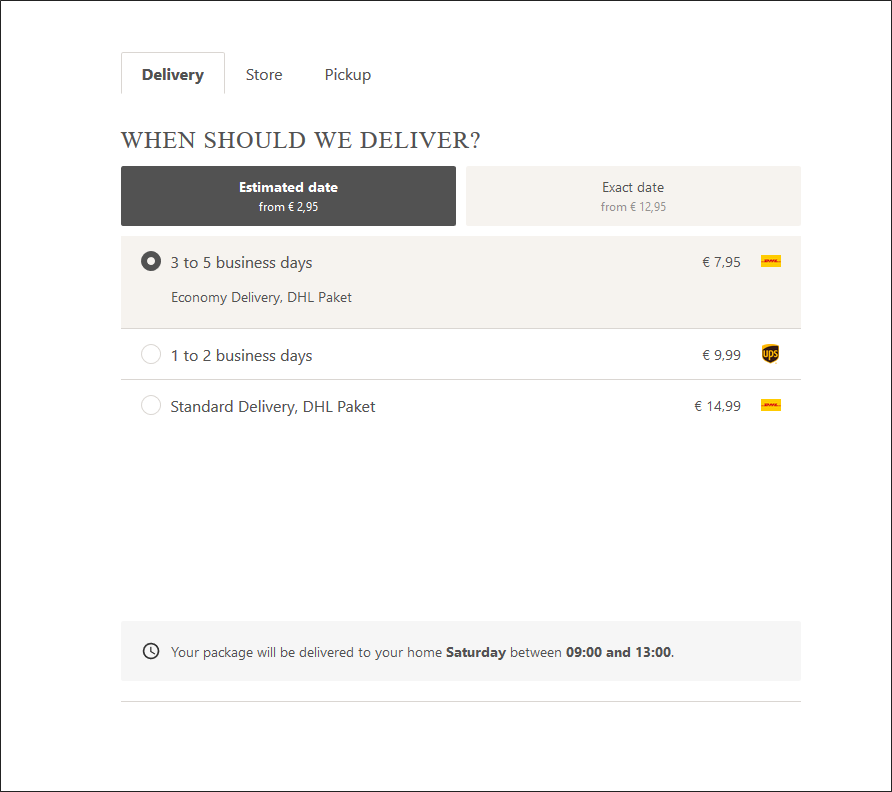
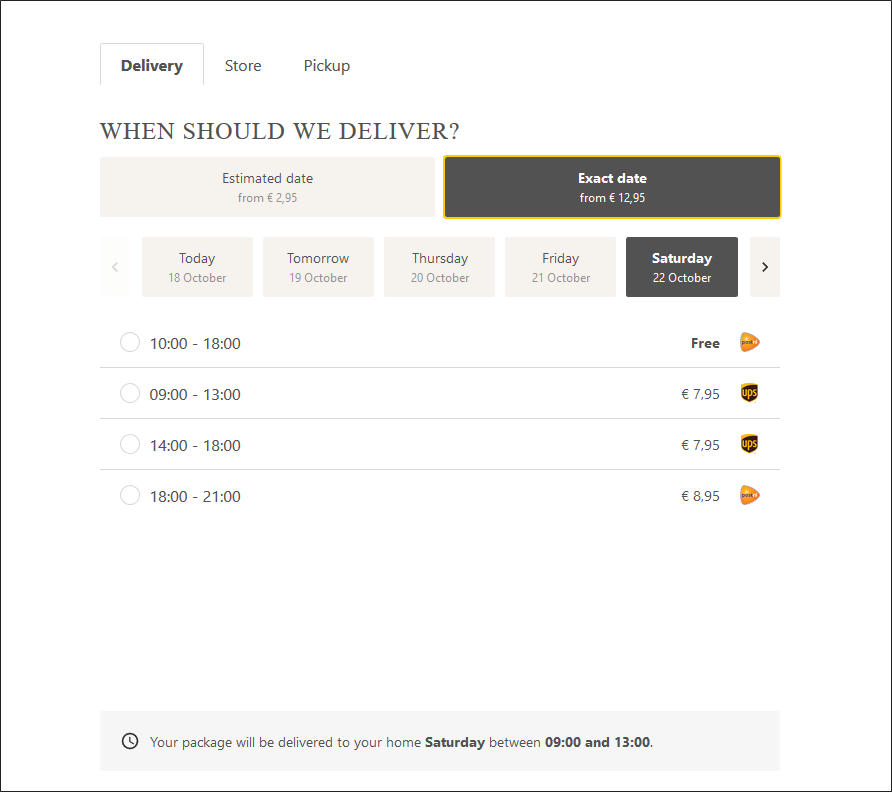
Het tabblad "Bezorging" toont verzendopties voor levering aan een huis- of zakelijk adres.
- De knop "Geschatte datum" toont bezorgopties die je hebt geconfigureerd met een datumbereik voor de levering via de instelling "Bezorgdagen (min-max)" in jouw deliverymatrix
- De knop "Exacte datum" toont bezorgopties waarvan de leverdatum door een vervoerder is aangeleverd, of die je hebt geconfigureerd met een exacte leverdatum via de variabele "Bezorgdagen" in jouw deliverymatrix
Het tabblad Winkel
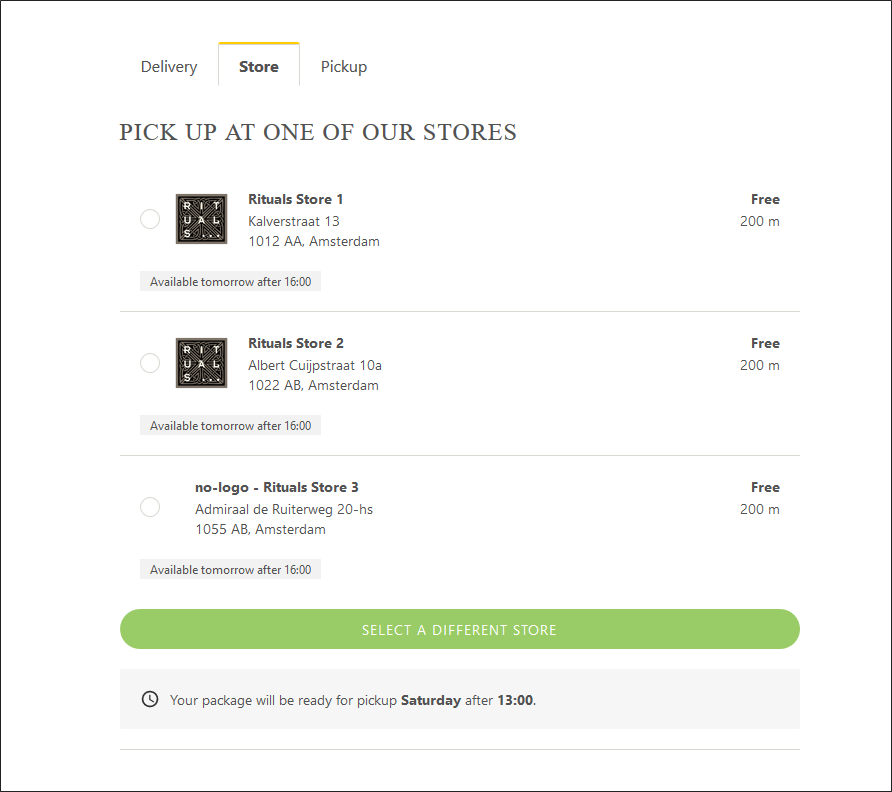
Het tabblad "Winkel" toont verzendopties voor levering aan de Click & Collect-winkels van een webshop. Klanten kunnen zien wanneer hun pakket klaarstaat om afgehaald te worden, evenals de afstanden tot de getoonde opties.
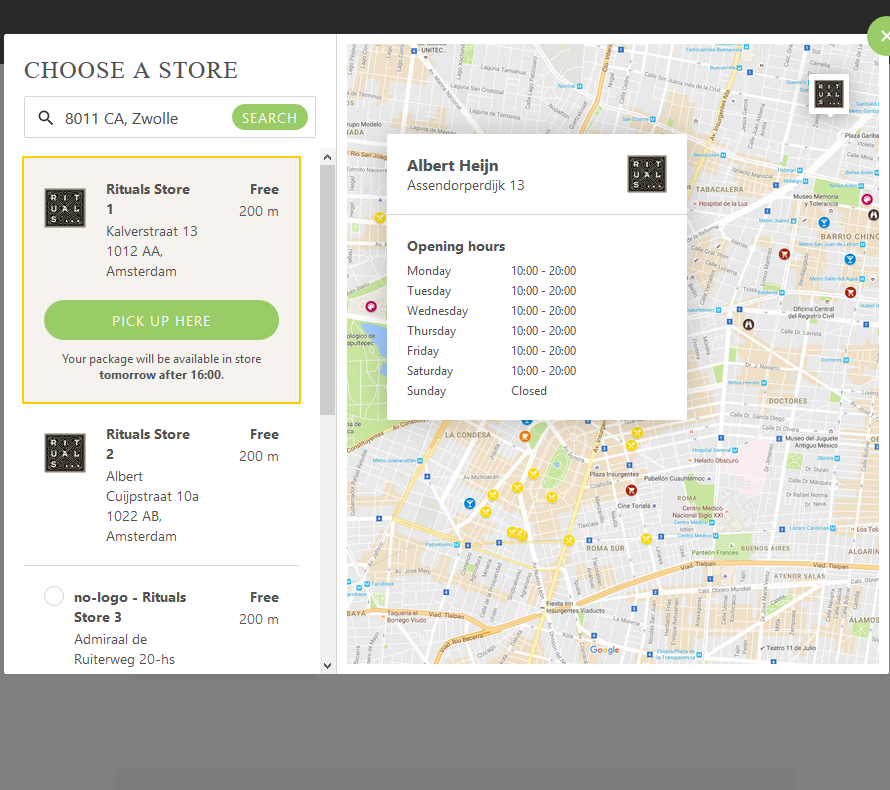
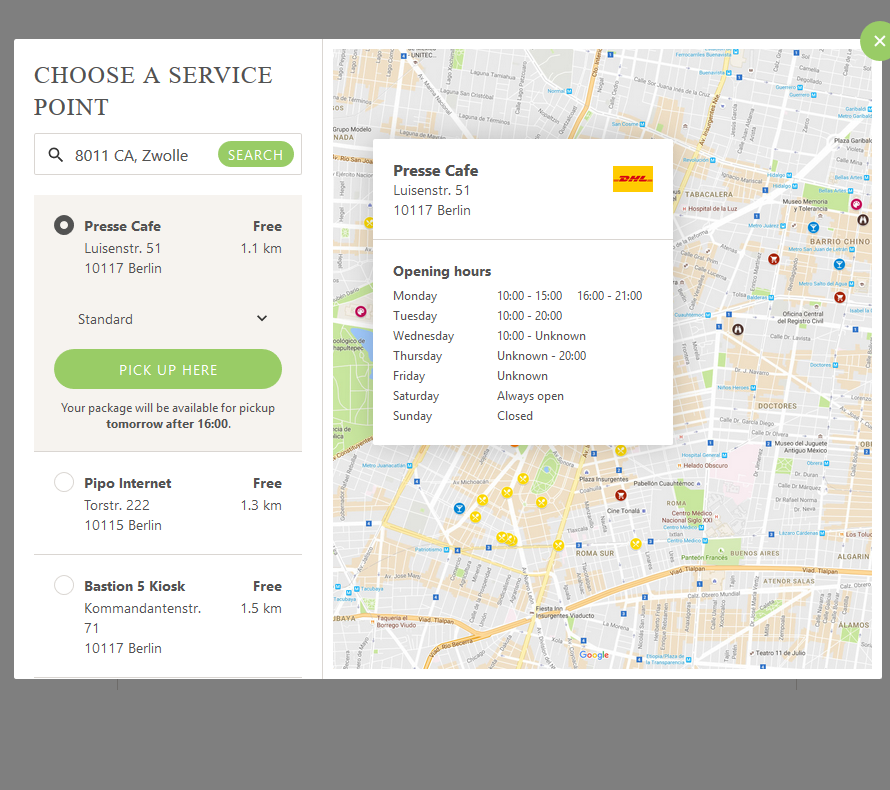
Als je op de knop "KIES EEN ANDERE WINKEL" klikt, verschijnt er een kaart met de locaties van de winkels die je in de Paazl-webapp hebt geconfigureerd.
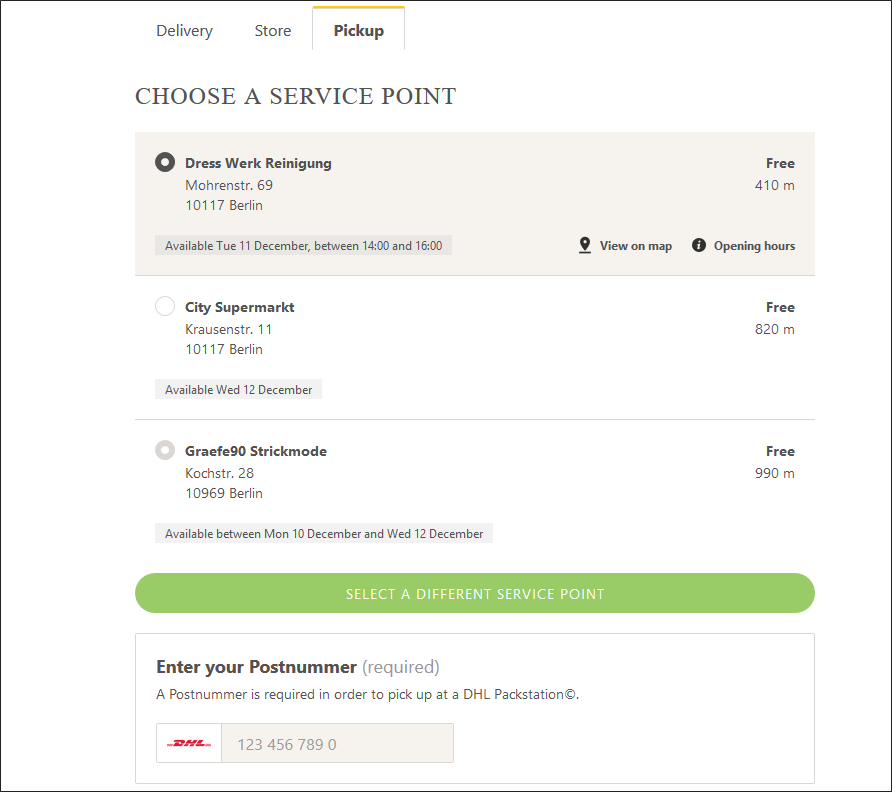
Het tabblad Afhalen
Het tabblad "Afhalen" toont verzendopties voor levering aan een afhaallocatie van een vervoerder. Klanten kunnen zien wanneer hun pakket klaarstaat om afgehaald te worden, evenals de afstanden tot de getoonde opties.
Let op
Voor DHL-verzendopties die leveren aan een DHL Packstation, toont dit tabblad ook een invoerveld waarin klanten hun DHL-accountnummer (ook wel bekend als "Postnummer") kunnen invullen.
Hoe de widget werkt
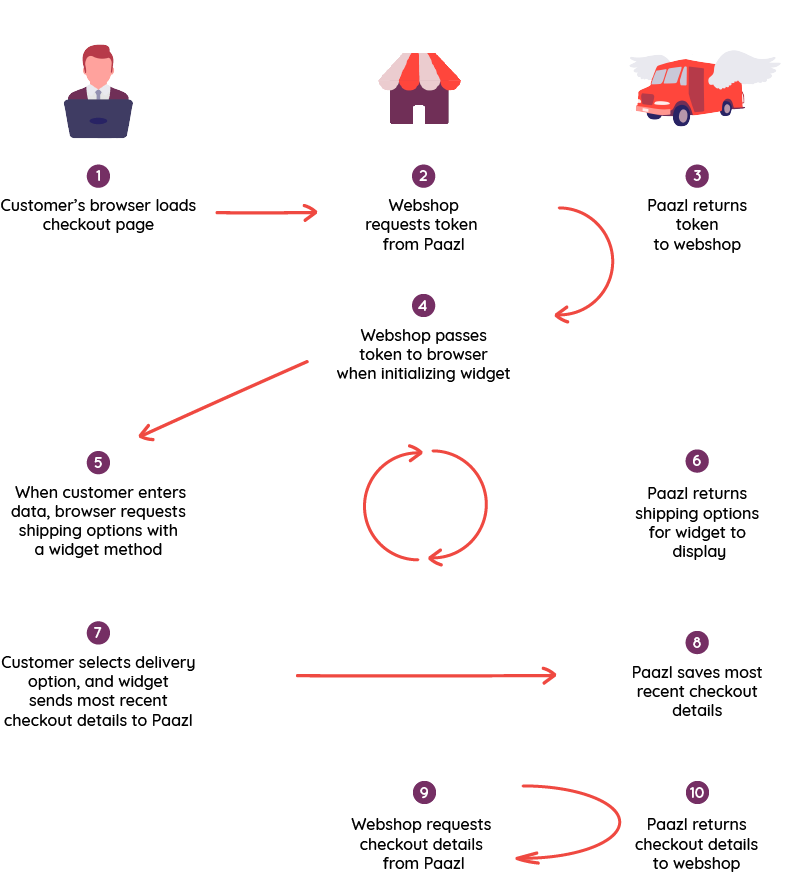
Authenticatie
Paazl vereist een toegangstoken (access-token) om het gebruik van zijn REST API-koppeling te beveiligen. Zie Authenticatie & Autorisatie voor een uitleg over hoe Paazls three-legged OAuth 2.0-authenticatie werkt.
Vereisten
Naast een Paazl-licentie zijn er geen andere vereisten dan de mogelijkheid van jouw webshop om REST API-webserviceverzoeken te verzenden en de resulterende antwoorden te ontvangen.
Let op
Mogelijk wil je het IP-adres van de authenticatieserver van Paazl op de whitelist zetten. Dit is nodig voor het checkout/token-endpoint.
De URL van de server is: https://api.paazl.com/v1/
Integratiestappen
Disclaimer
Hoewel we modificatie van de code van de widget niet faciliteren, is een dergelijke aanpassing wel toegestaan.
Hoewel we aanpassingen toestaan, moet je er rekening mee houden dat als je de code van de widget wijzigt en deze vervolgens slecht functioneert, Paazl alleen ondersteuning biedt op basis van best effort.
Het is belangrijk om het gedrag van een gewijzigde widget in meerdere scenario's te testen om er zeker van te zijn dat deze de verzendopties nog steeds aantrekkelijk en zonder fouten weergeeft.
Het onderstaande schematische diagram geeft een overzicht van de stappen die je moet nemen om de Paazl Checkout-widget aan jouw checkout-pagina toe te voegen.
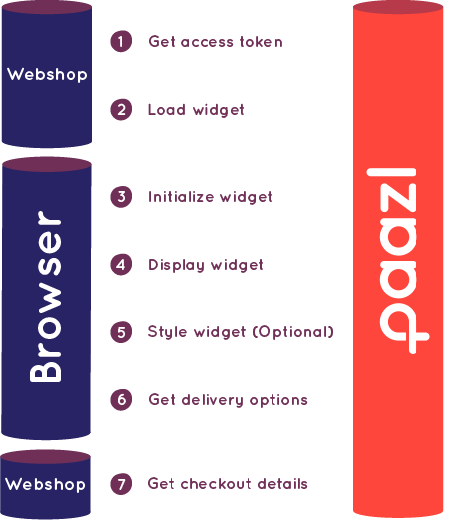
De bovenstaande stappen worden in detail uitgelegd in De Paazl Checkout-widget stap voor stap integreren.
Nadat een bestelling is bevestigd
Gebruik de POST-methode van Paazls order-endpoint om de gegevens van een bestelling op te slaan in de database van Paazl, nadat een klant de bestelling heeft bevestigd door deze te betalen. Dit stelt jou in staat om het verzendlabel of de verzendlabels van de bestelling te printen en track & trace-notificaties naar jouw klant te sturen zodra de bestelling is verzonden.
Je kunt de bestelgegevens op elk gewenst moment wijzigen — bijvoorbeeld wanneer er meer informatie beschikbaar komt van de desbetreffende vervoerder — met behulp van de PUT order-methode.
Zie de Paazl REST API-referentie voor meer informatie over deze methoden.
Was dit artikel nuttig?
Dat is fantastisch!
Hartelijk dank voor uw beoordeling
Sorry dat we u niet konden helpen
Hartelijk dank voor uw beoordeling
Feedback verzonden
We stellen uw moeite op prijs en zullen proberen het artikel te verbeteren