Dit artikel legt uit hoe je de gebruikers van jouw Paazl webapp-account beheert. Dit betekent dat je de onderstaande informatie kunt gebruiken om gebruikers toe te voegen, te bewerken, te deactiveren en te verwijderen. Daarnaast wordt uitgelegd wat de verschillende gebruikersrollen binnen Paazl mogen doen.
Let op
Je moet de rol van Master User hebben om deze functionaliteit op het Paazl-platform te kunnen gebruiken.
Rollen & rechten
Voordat je een gebruiker aanmaakt, is het verstandig om te weten welke rechten elke rol geeft. Elke gebruiker heeft een van de vijf mogelijke rollen, die elk toegang bieden tot verschillende onderdelen van de Paazl-webapplicatie. De vijf rollen zijn:
| Rol | Code | Omschrijving |
|---|---|---|
| Master User | ROLE_MASTER | Met deze rol heb je toegang tot alles in Paazl, inclusief jouw subaccounts. Je kunt nieuwe gebruikers aanmaken, hun gegevens bewerken en hen verwijderen. Doorgaans heeft de eigenaar van de webshop deze rol. |
| Power User | ROLE_POWER | Met deze rol heb je toegang tot alles in Paazl, behalve het tabblad instellingen en de deliverymatrix. Je kunt bijvoorbeeld labels aanmaken en printen, orderlijsten exporteren en analyserapporten bekijken. Je kunt echter geen instellingen wijzigen. Doorgaans krijgt de webshopbeheerder deze rol toegewezen. |
| Advanced User | ROLE_ADVANCED | Met deze rol heb je toegang tot het overzicht, kun je labels printen, nieuwe zendingen aanmaken en labels genereren. De gebruiker heeft geen toegang tot analyses, exportfunctionaliteiten of het bewerken van instellingen. Deze rol wordt doorgaans toegewezen aan magazijnmedewerkers die nieuwe labels moeten aanmaken in het magazijn. |
| Standard User | ROLE_STANDARD | Met deze rol heb je toegang tot het besteloverzicht. Je kunt labels printen, maar je kunt ze niet aanmaken. Doorgaans krijgen magazijnmedewerkers deze rol toegewezen. |
| Limited User | ROLE_LIMITED | Met deze rol heb je alleen toegang tot het besteloverzicht en kun je orderdetails inzien. Doorgaans krijgen helpdeskmedewerkers deze rol toegewezen. |
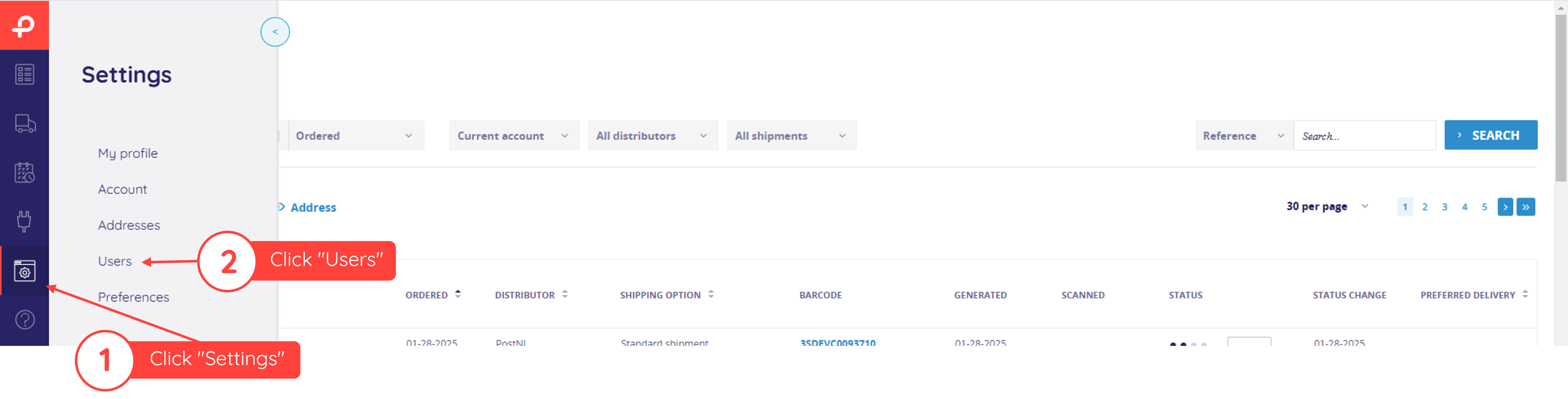
Waar vind je de gebruikersinstellingen
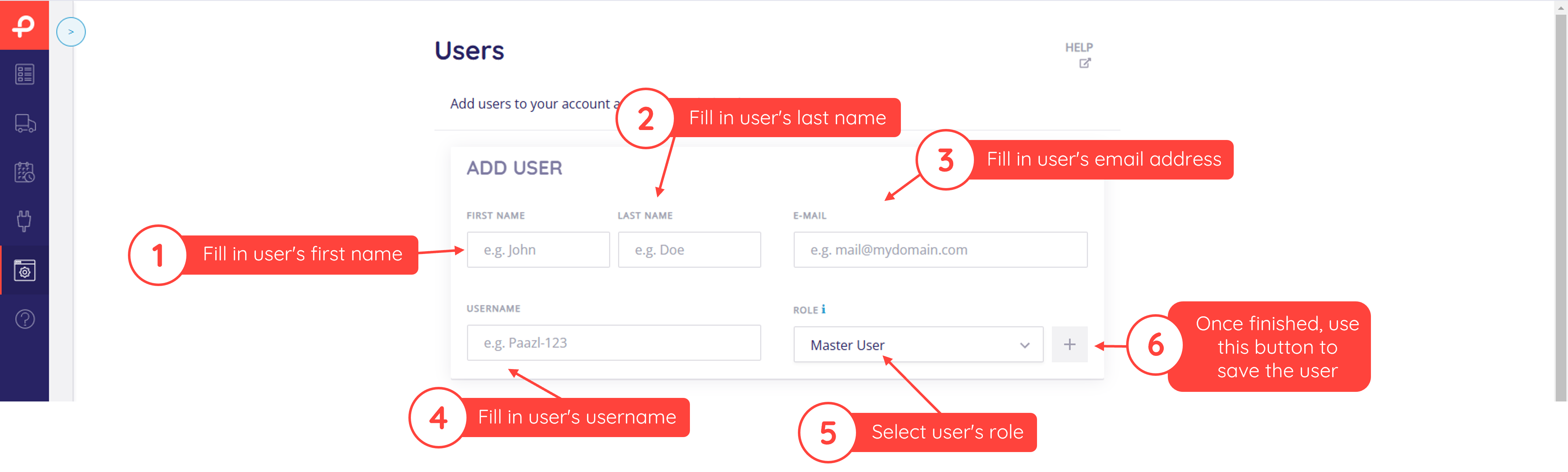
Gebruiker toevoegen
Volg de onderstaande stappen om een gebruiker toe te voegen.
Let op
Als je een hoofdaccount met subaccounts hebt en wilt kunnen schakelen tussen deze platformen, hoef je de gebruiker met de rol 'Master User' alleen aan het hoofdaccount toe te voegen.
Gebruiker bewerken
Gebruik de onderstaande knop om de gegevens van een gebruiker te bewerken. Zodra een gebruiker is aangemaakt, kan de gebruikersnaam niet meer worden gewijzigd. Om een gebruikersnaam te veranderen, moet je de gebruiker verwijderen en een nieuwe aanmaken.
Wanneer slechts één gebruiker de rol "Master User" heeft in jouw webshop, kan aan die gebruiker geen andere rol worden toegewezen, omdat er altijd ten minste één gebruiker toegang moet hebben tot alle instellingen van de webapp.

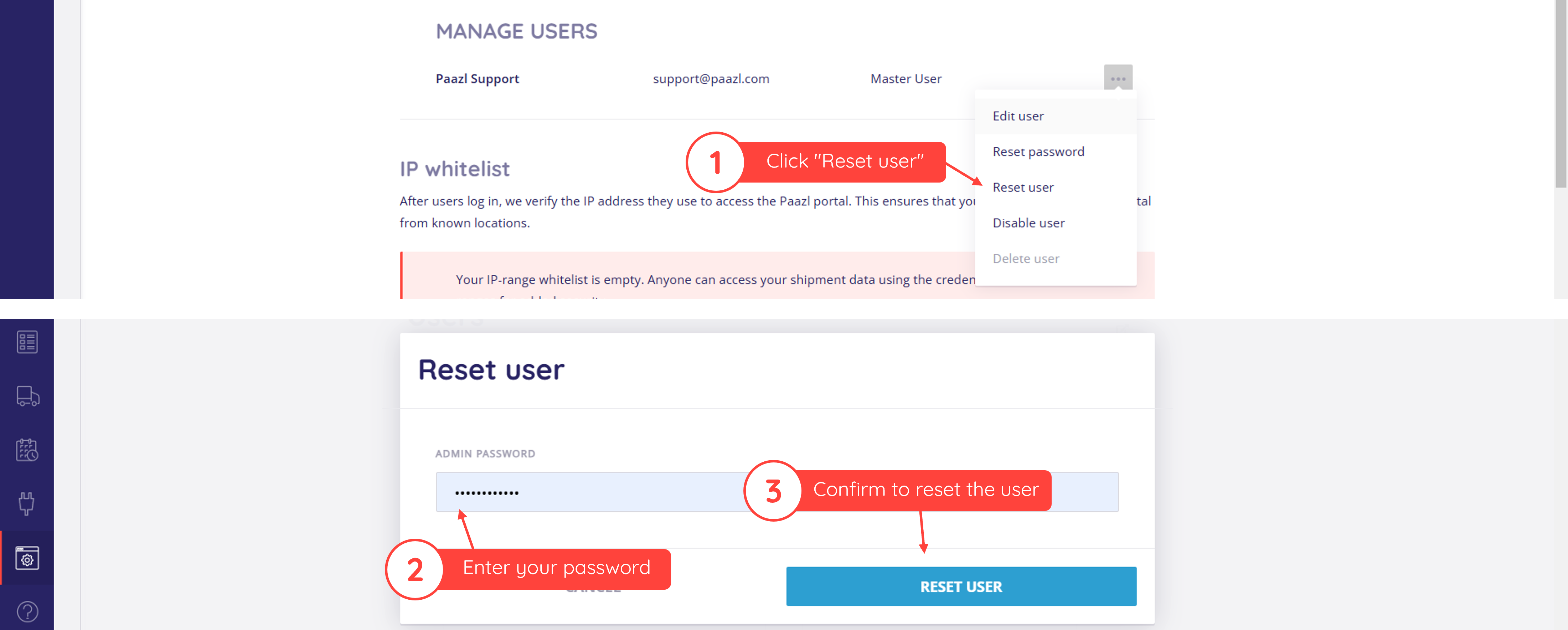
Gebruiker resetten
Om de 2FA voor een gebruiker te kunnen resetten, kun je de functie 'Gebruiker resetten' gebruiken in het Gebruikersbeheer. Deze functie stuurt een e-mail naar de betreffende ontvanger en geeft de gebruiker de optie om het wachtwoord en 2FA te resetten.
Gebruiker deactiveren
Als je de toegang van een gebruiker tot het platform wilt intrekken, maar het account niet permanent wilt verwijderen, gebruik dan de onderstaande knop.

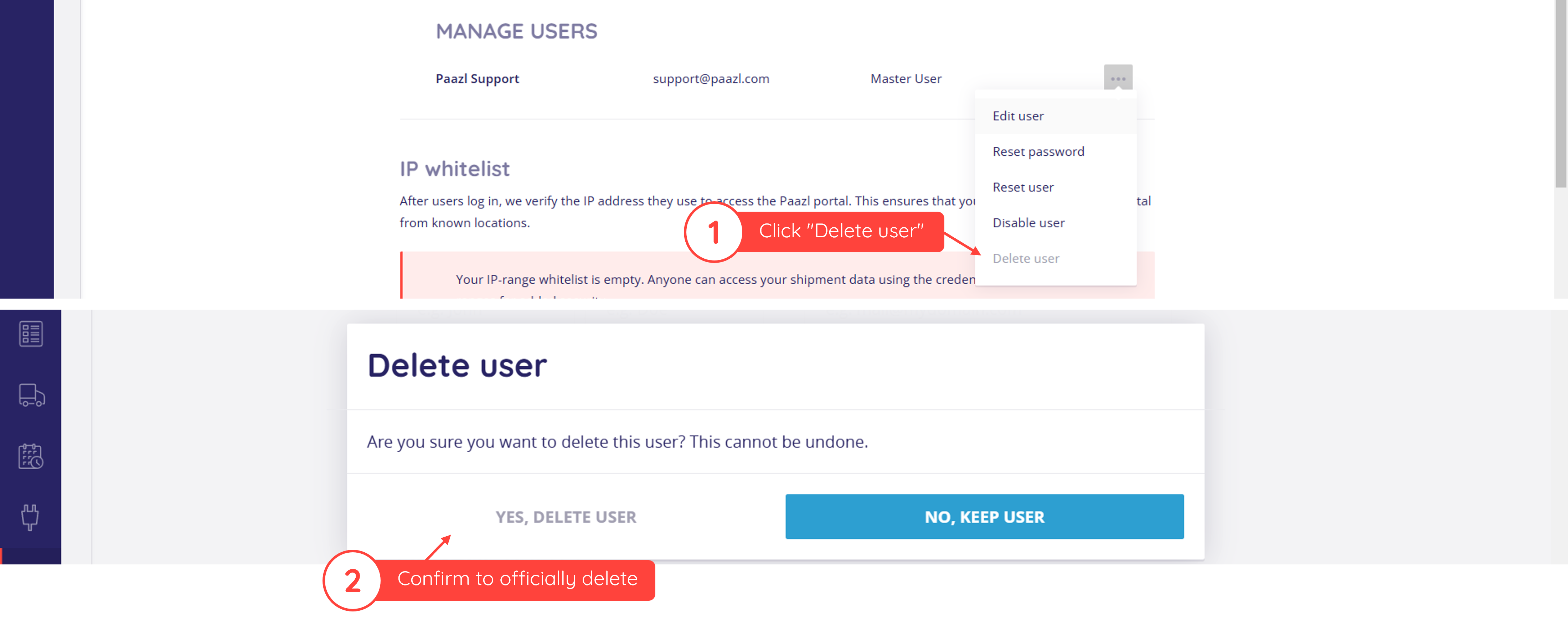
Gebruiker verwijderen
Volg de onderstaande stappen om de gegevens van een gebruiker te verwijderen.
Let op
Het Paazl-webapp-account van een webshop moet altijd ten minste één persoon met de rol "Master User" hebben. Als je meerdere webshopeigenaren hebt, kan de ene eigenaar de andere verwijderen, maar er moet er altijd één overblijven. Het verwijderen van het volledige webapp-account is de enige manier om de laatste webshopeigenaar te verwijderen.
Power Users, Standard Users en Limited Users kunnen alleen door een Master User worden verwijderd.
Was dit artikel nuttig?
Dat is fantastisch!
Hartelijk dank voor uw beoordeling
Sorry dat we u niet konden helpen
Hartelijk dank voor uw beoordeling
Feedback verzonden
We stellen uw moeite op prijs en zullen proberen het artikel te verbeteren