Dit artikel legt uit hoe je tweestapsverificatie (2FA) configureert voor jouw Paazl webapp-account in staging en productie.
Let op
Elke gebruiker dient een eigen Paazl webapp-account te hebben. Lees voor meer informatie het artikel Gebruikers configureren over het toevoegen van een gebruiker aan jouw Paazl webapp.
Wat je eerst nodig hebt
- Zorg ervoor dat je een staging- en/of productie-account hebt.
- Installeer de Google Authenticator-app op jouw mobiele telefoon. Je vindt de officiële app store-links voor Android en iOS op de supportpagina van Google Authenticator of via Microsoft Authenticator.
Stap voor stap 2FA inschakelen
Log in op staging.paazl.com of ship.paazl.com met jouw gebruikersnaam en wachtwoord.
Je wordt doorgestuurd naar de 2FA-configuratiepagina. De pagina toont een QR-code en een geheime authenticator-code, die beide kunnen worden gebruikt om jouw telefoon te koppelen.
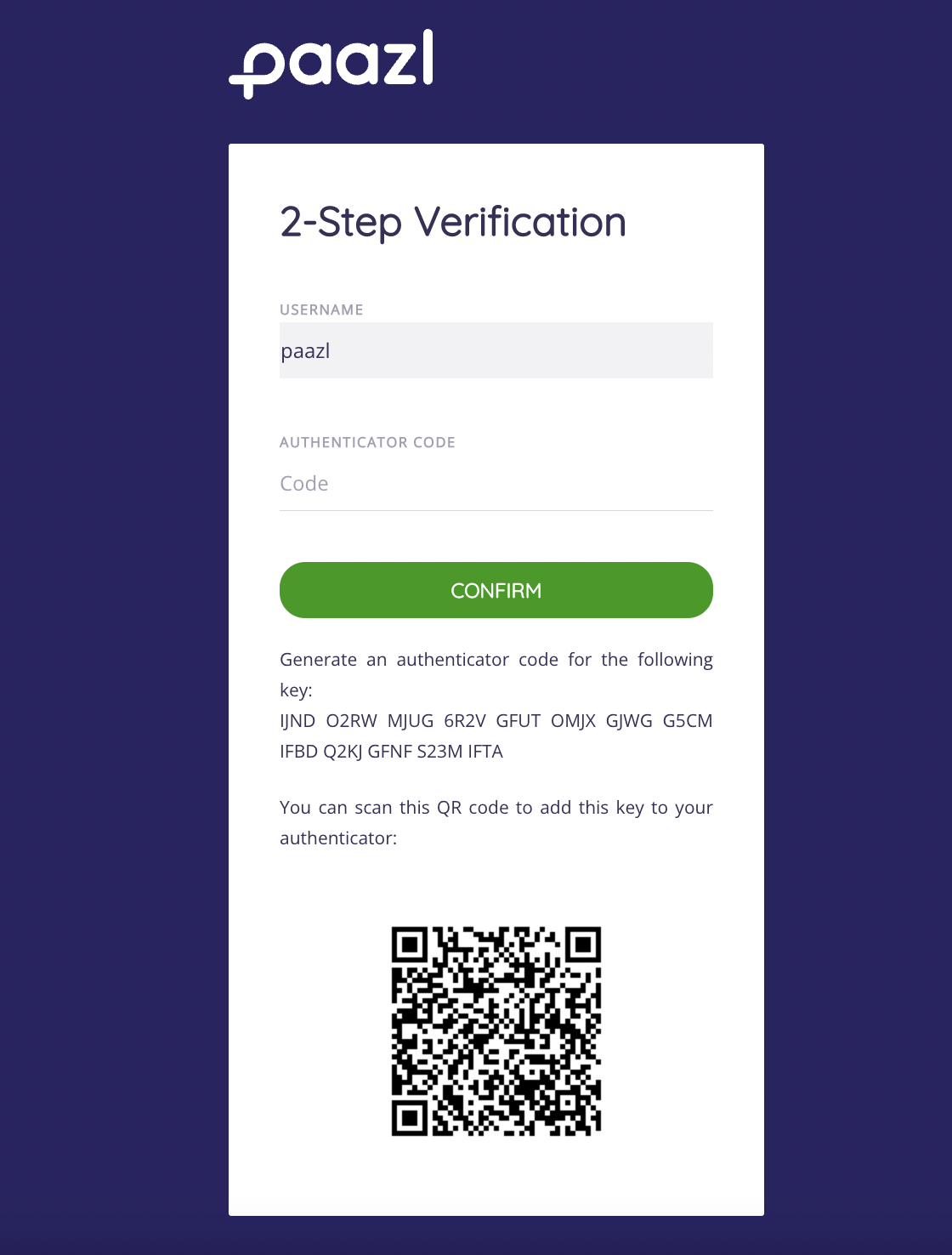
Google Authenticator
Open de Google Authenticator-app op jouw telefoon, klik op het plusteken en volg de onderstaande stappen om de QR-code of de geheime authenticator-code te gebruiken:
QR-code
- Selecteer 'Een QR-code scannen'.
- Scan de code op het scherm.
Geheime authenticator-code
- Selecteer 'Een instelsleutel opgeven'.
- Vul jouw accountnaam en de geheime authenticator-code van het scherm in.
- Type sleutel = 'tijdgebaseerd' (time based).
- Klik op 'Toevoegen' om het proces te voltooien.
Microsoft Authenticator
Open Microsoft Authenticator en volg de onderstaande stappen:
- Voeg een account toe als je de app net hebt geïnstalleerd, of tik op het plusteken (+) in de bovenhoek.
- Selecteer de optie 'Ander account (Google, Facebook, enz.)' om onze 2FA toe te voegen.
- Scan de code op het scherm.
Let op
Als je al een vergelijkbaar e-mailaccount hebt gekoppeld aan jouw Microsoft Authenticator, zie je mogelijk de melding "Deze actie overschrijft bestaande beveiliging...".
Als je een tweede account wilt koppelen, kun je de naam van het andere account wijzigen door het te selecteren en op het tandwiel in de rechterbovenhoek te drukken. Je kunt de naam vervolgens aanpassen door het potlood te selecteren.
Hierna kun je de QR-code scannen zoals hierboven beschreven.
Zodra je jouw telefoon succesvol hebt gekoppeld, is er een 6-cijferige code beschikbaar in de app. Om de 2FA-configuratie te voltooien, wordt je gevraagd om deze code in de applicatie in te voeren. Let op: de code wordt elke 30 seconden vernieuwd en moet geldig zijn op het moment dat je op 'Bevestigen' drukt.
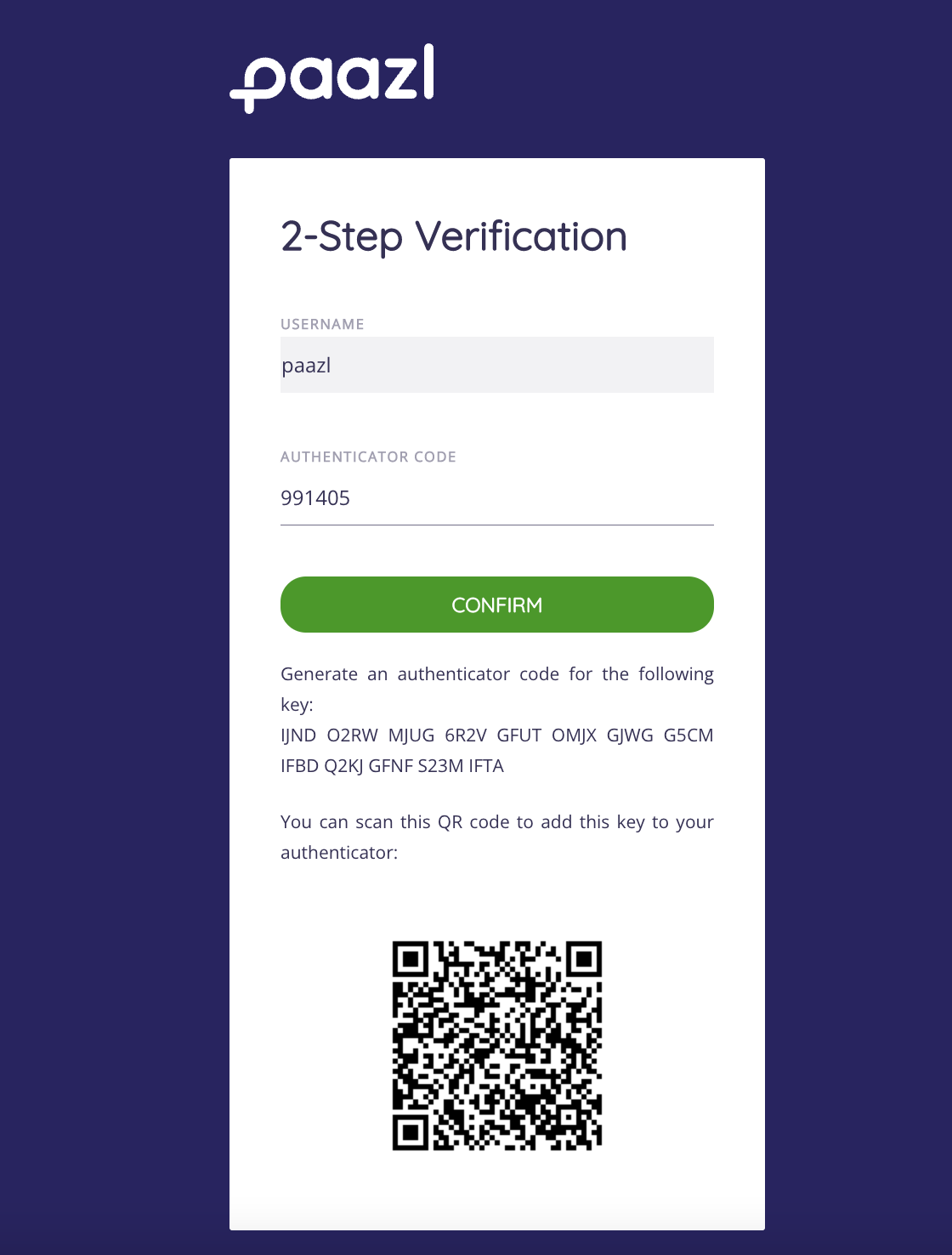
Als de bevestiging succesvol is, word je zoals gebruikelijk ingelogd. Anders word je gevraagd om een geldige 6-cijferige code in te voeren totdat dit lukt.
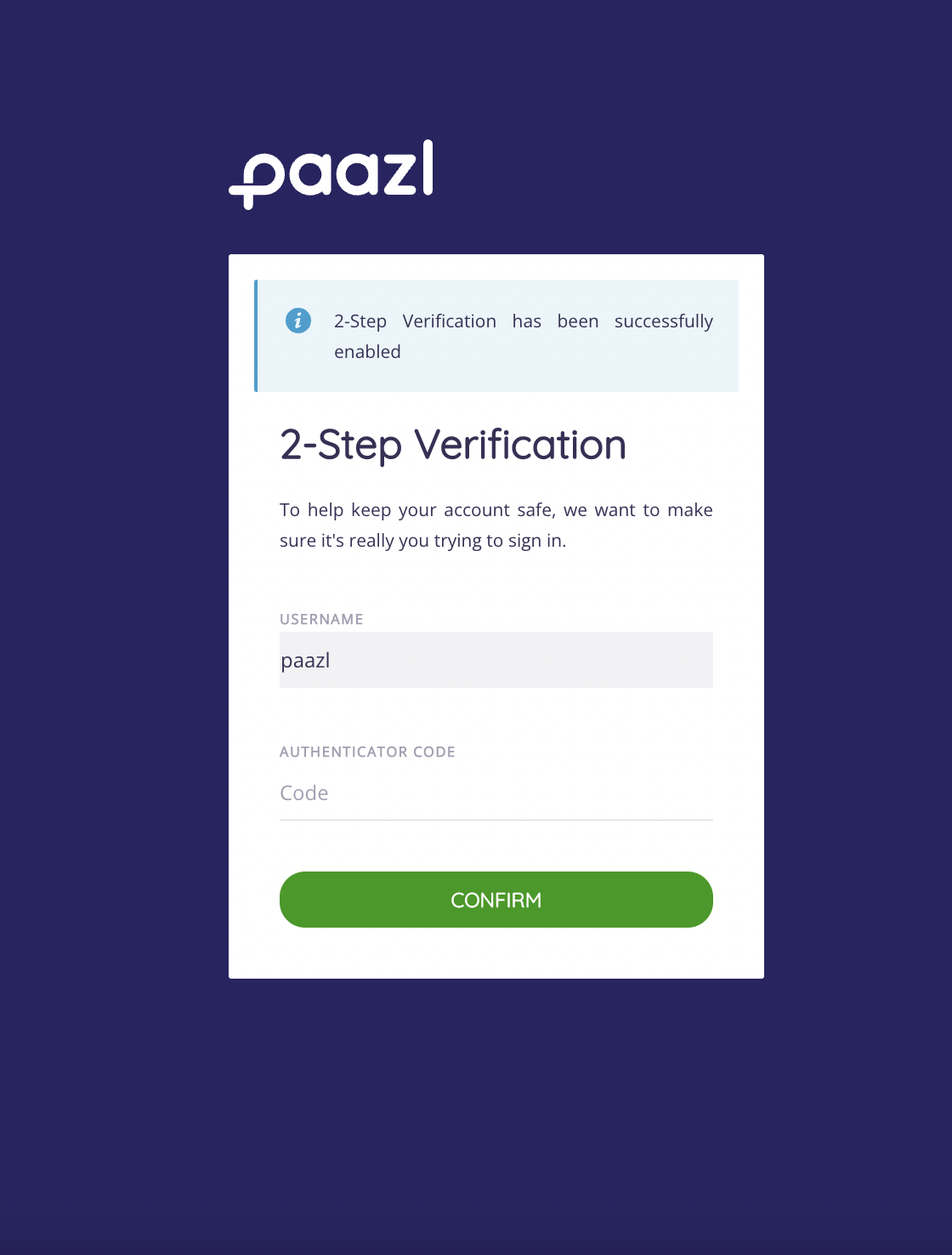
2FA gebruiken
Na het inschakelen van 2FA wordt je bij het inloggen op jouw Paazl-webaccount gevraagd om de 6-cijferige code in te voeren.
- Log in op staging.paazl.com of ship.paazl.com met jouw gebruikersnaam en wachtwoord.
- Je wordt doorgeleid naar de 2FA-pagina en er wordt om de 6-cijferige code gevraagd.
- Vul de code in die in jouw Google Authenticator wordt getoond en selecteer 'Bevestigen'.
Let op
Elke 2FA-sessie is 8 uur geldig. Dit betekent dat je binnen die tijd opnieuw kunt inloggen op jouw Paazl webapp-account zonder dat er om een 2FA-code wordt gevraagd. Dit is handig in het geval van een timeout door inactiviteit.
Houd er rekening mee dat als je bewust uitlogt uit jouw Paazl-account, de 2FA-sessie ongeldig wordt. Je wordt bij de volgende inlogpoging dan opnieuw om een 2FA-code gevraagd.
2FA resetten
Als de configuratie niet succesvol was, of als de telefoon verloren of vervangen is, kun je de 2FA resetten.
Om dit te doen, kan een Master-gebruiker de functie 'Gebruiker resetten' gebruiken in het Gebruikersbeheer. Deze functie stuurt een e-mail naar de betreffende gebruiker om het wachtwoord en de 2FA te resetten. Zie het artikel Gebruikers configureren voor meer informatie.
Was dit artikel nuttig?
Dat is fantastisch!
Hartelijk dank voor uw beoordeling
Sorry dat we u niet konden helpen
Hartelijk dank voor uw beoordeling
Feedback verzonden
We stellen uw moeite op prijs en zullen proberen het artikel te verbeteren