Wuunder heeft een mogelijkheid om het printen van verzendlabels in de voorbereiden pagina te verwerken met slechts één klik. Wuunder ondersteunt zowel ZPL (Zebra) als normale printers.
Wil je via Wuunder ook pakbonnen printen die je kunt gebruiken om te orderpicken in je magazijn en via scannen een label genereren? Dit kan via onze Scan & Print module. Wil je dit laten activeren? Neem dan even contact op met je accountmanager of via info@wuunder.com.
Om met één klik te kunnen printen, gebruikt Wuunder een softwaretool die de printqueue kan managen: PrintNode. Hierdoor kun je continu printen zonder issues. Er zijn 2 mogelijkheden:
- Je gebruikt het account van Wuunder bij PrintNode
- Je gebruikt een eigen account bij PrintNode
De instellingen zijn net wat anders per optie. Onderstaand lichten we ze toe.
ONE CLICK PRINTING VIA WUUNDER ACCOUNT
- Onder Instellingen ga je naar het tabblad 1-klik Printen. Let op: als dit tabblad niet zichtbaar is, stuur onze customer service even een e-mail om dat in te regelen.
- Wanneer je op het 1-klik Printen tabblad bent, activeer je de optie om verder te gaan.
- Bij stap 2 ga je naar de pagina van PrintNode en installeer je de app.
- Wanneer je de optie hebt ingeschakeld, verschijnen bij stap 3 een gebruikersnaam en wachtwoord. Met deze informatie log je in op de zojuist geïnstalleerde app.
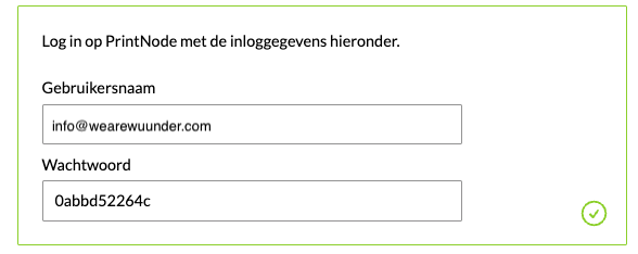
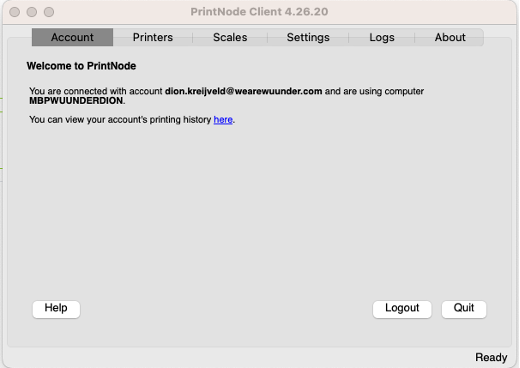
- Na het inloggen in PrintNode zie je een scherm zoals hieronder afgebeeld.
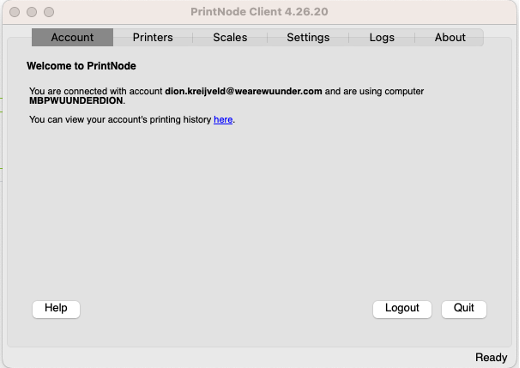
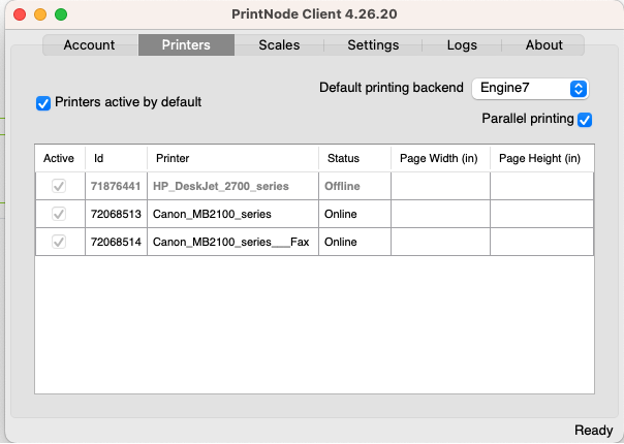
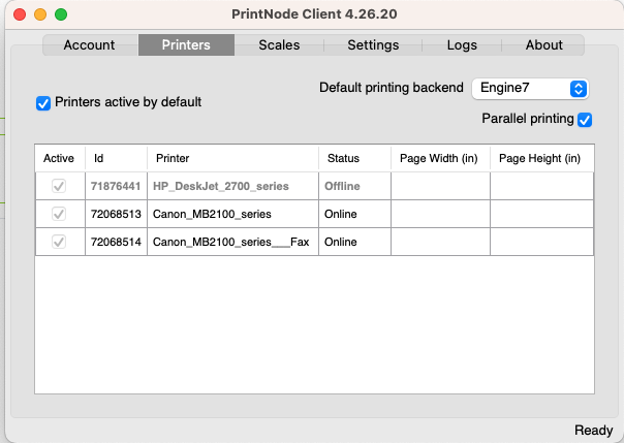
PrintNode detecteert automatisch welke printers er gekoppeld zijn aan de computer waarop je werkt en of deze aan of uit staan. Dit zie je terug in het tabblad “Printers” (stap 4 van de instellingen).
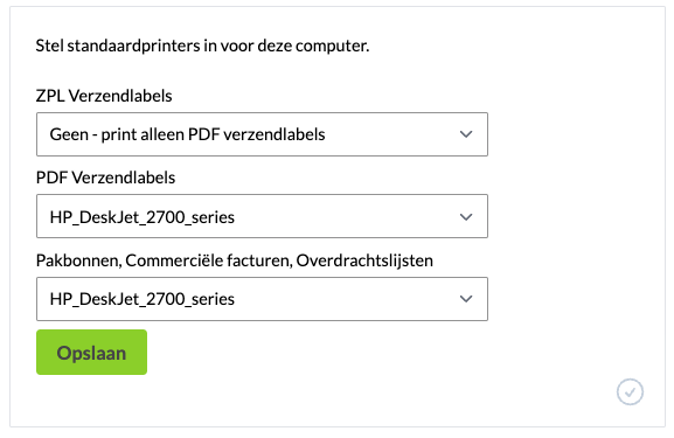
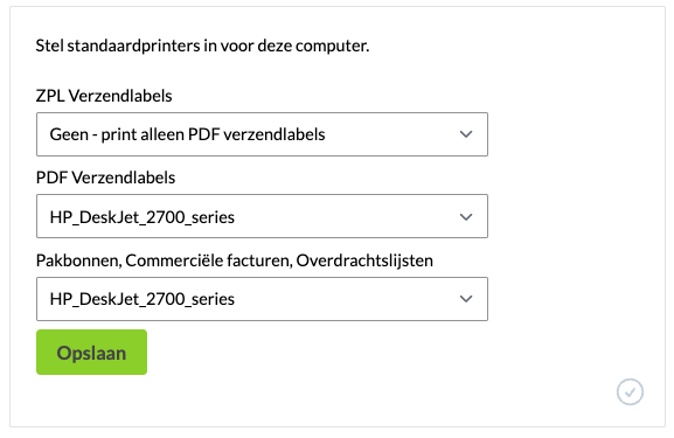
- In MyWuunder kun je vervolgens de juiste printer voor het juiste type label of pakbon instellen. Wanneer je geen ZPL labelprinter hebt, zorg dan dat je altijd de optie ‘Geen – print alleen PDF Verzendlabels’ selecteert.
- De laatste stap is om een testlabel en testpakbon te printen om zeker te zijn dat alles werkt.
Je bent nu klaar om met één klik in de voorbereiden pagina te gaan printen!
ONE CLICK PRINTING VIA EIGEN PRINTNODE ACCOUNT
- Onder Instellingen ga je naar het tabblad 1-klik Printen. Let op: als dit tabblad niet zichtbaar is, stuur onze customer service even een e-mail om dat in te regelen.
- Wanneer je op het 1-klik Printen tabblad bent, scroll je naar onderaan de pagina en klik je op “Klik hier om je eigen PrintNode account te gebruiken”.
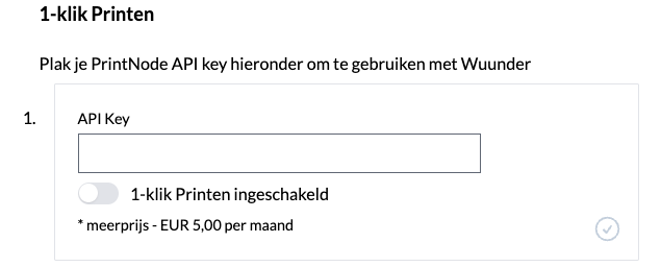
- Bij stap 1 dien je een API key van PrintNode in te vullen voordat je de optie kunt inschakelen. De API key vind je door in te loggen via api.printnode.com met je geregistreerde e-mail en wachtwoord. Eenmaal ingelogd kun je rechtsboven op ‘API Keys’ klikken en een key genereren via ‘Create’.
- De API key die je hebt aangemaakt plak je vervolgens in MyWuunder.
- Mocht de PrintNode app nog niet geïnstalleerd zijn, kun je deze installeren via de link bij stap 2. We verwachten dat dit al het geval is als je al een eigen account hebt.
- Nadat je bent ingelogd in PrintNode zie je een scherm zoals hieronder afgebeeld.
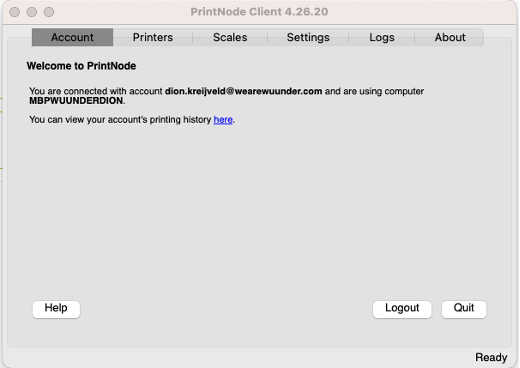
PrintNode detecteert automatisch welke printers er gekoppeld zijn aan de computer waarop je werkt en of deze aan of uit staan. Dit zie je terug in het tabblad “Printers” (stap 4 van de instellingen).
- In MyWuunder kun je vervolgens de juiste printer voor het juiste type label of pakbon instellen. Wanneer je geen ZPL labelprinter hebt, zorg dan dat je altijd de optie ‘Geen – print alleen PDF Verzendlabels’ selecteert.
- De laatste stap is om een testlabel en testpakbon te printen om zeker te zijn dat alles werkt.
Je bent nu klaar om met één klik in de voorbereiden pagina te gaan printen!
Was dit artikel nuttig?
Dat is fantastisch!
Hartelijk dank voor uw beoordeling
Sorry dat we u niet konden helpen
Hartelijk dank voor uw beoordeling
Feedback verzonden
We stellen uw moeite op prijs en zullen proberen het artikel te verbeteren