Eenvoudig contacten importeren via CSV kan eenvoudig in MyWuunder. Zo hoef je nooit meer adressen of andere gegevens over te typen. Lukt het importeren niet of wil je dat we je even helpen? Neem dan even contact op met onze customer service.
IMPORTEREN VAN CONTACTEN
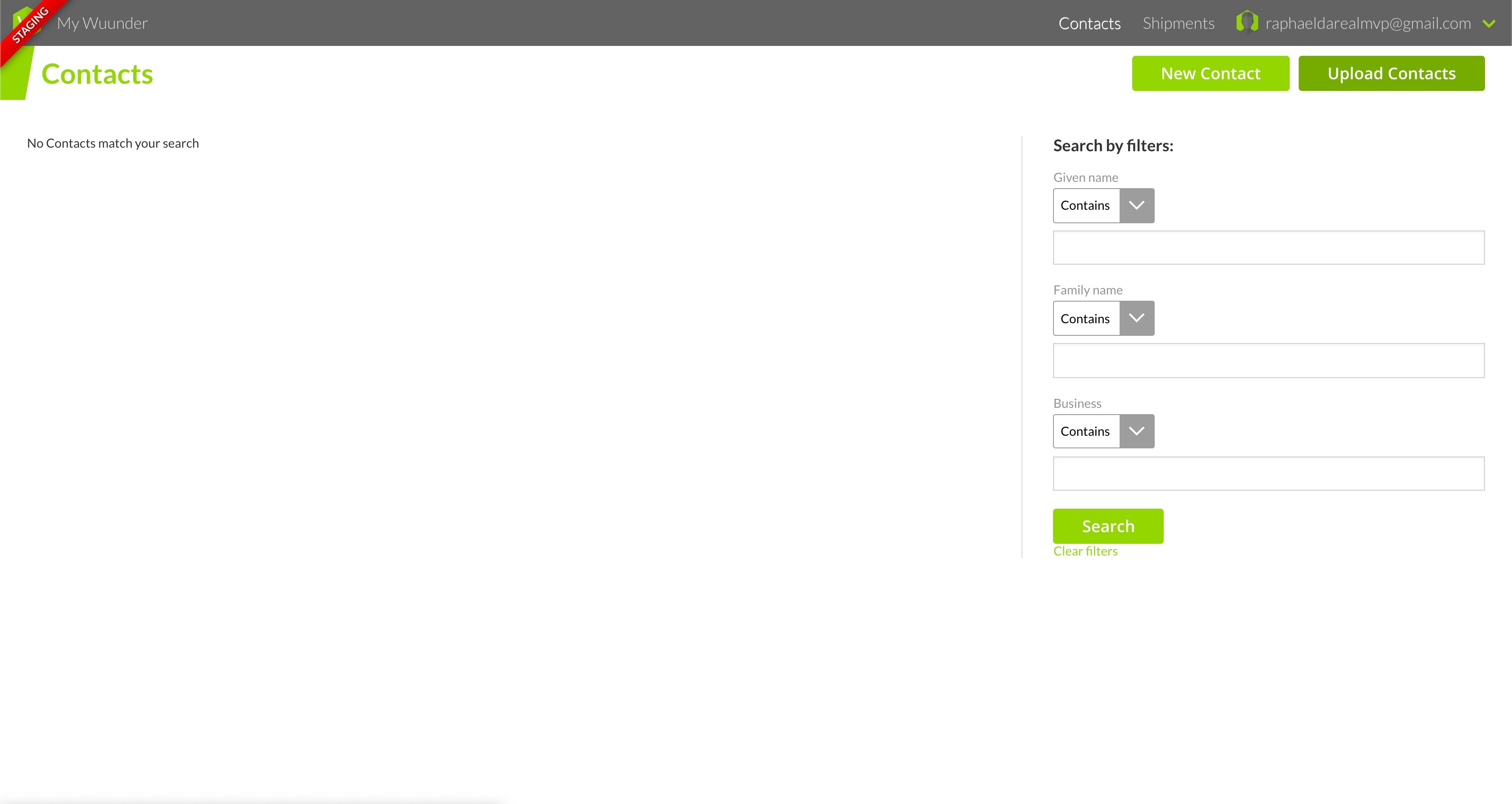
- Ga in MyWuunder via de bovenste grijze balk naar het "Contacten" overzicht en klik rechts bovenaan op "Upload contacten".
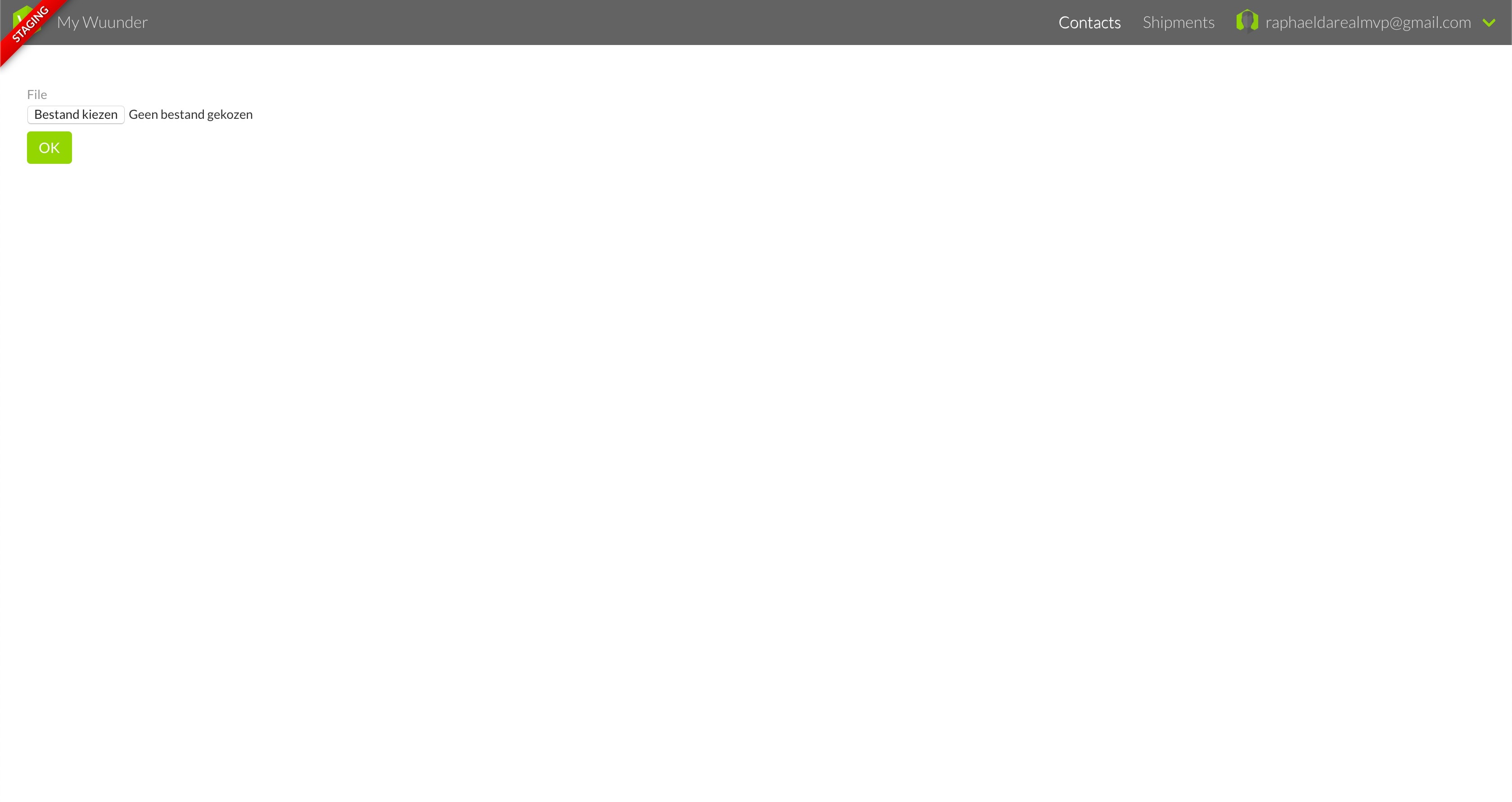
- Selecteer "Bestand kiezen".
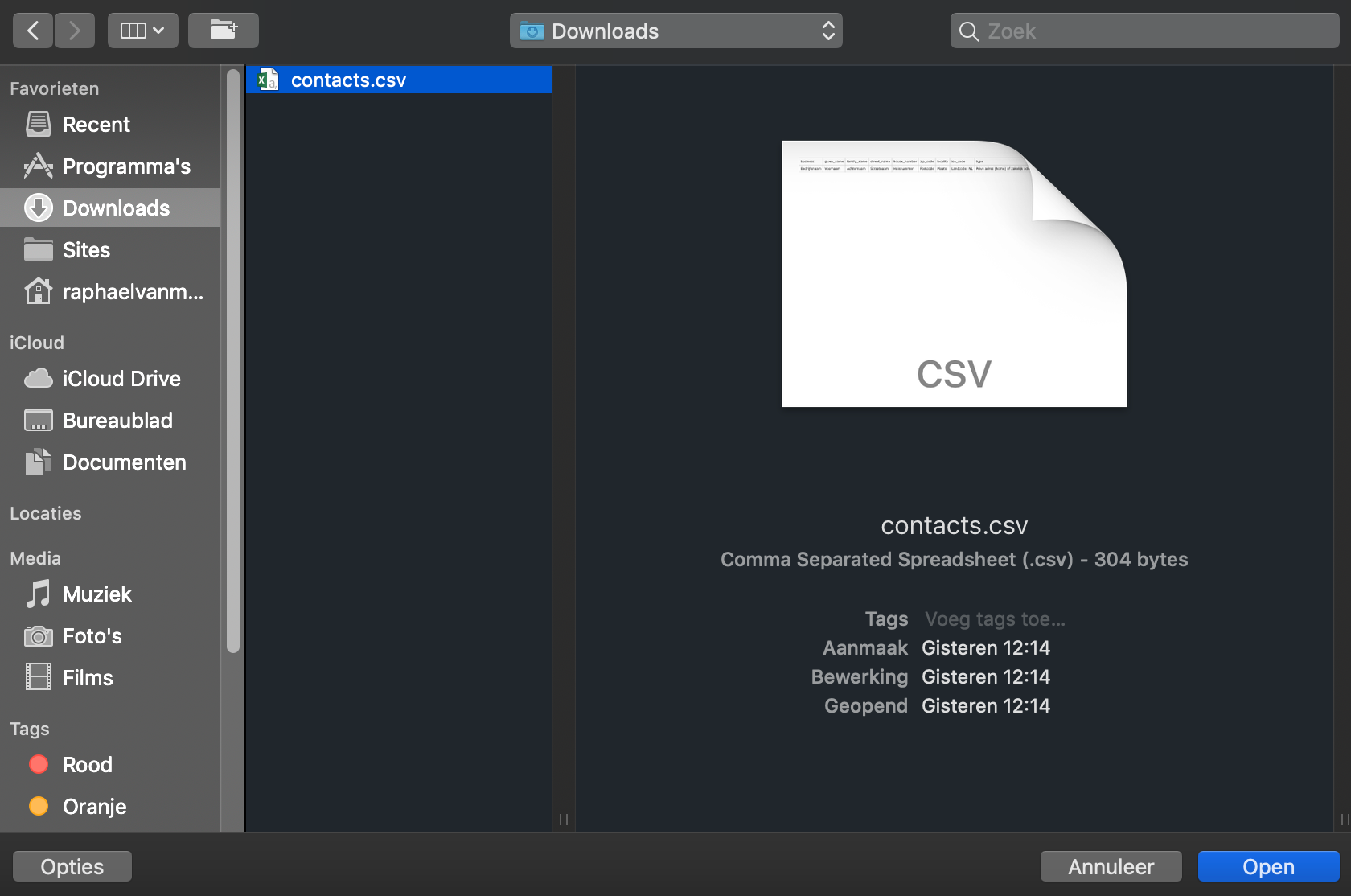
- Selecteer het gewenste CSV bestand met de contacten die je wilt importeren. Gebruik altijd het benodigde vaste formaat (zie volgende paragraaf).
INHOUD VAN DE CSV FILE
Iedere CSV file moet zijn opgebouwd op exact dezelfde wijze. In de 1e rij van de CSV zet je de 1e kolom van onderstaande tabel. In de 2e rij van de CSV file zet je de informatie die je wilt importeren.
| 1E RIJ VAN JE CSV | UITLEG |
|---|---|
| business | Bedrijfsnaam |
| given_name | Voornaam |
| family_name | Achternaam |
| street_name | Straatnaam |
| house_number | Huisnummer |
| zip_code | Postcode |
| locality | Plaatsnaam |
| country_code | Gebruik hier de 2-cijferige ISO landen code. De codes per land kun je hier opzoeken. |
| type | Privé adres (home) of zakelijk adres (business) |
| phone_number | Mobiele nummer inclusief landcode (+31612345678) |
| email_address |
Was dit artikel nuttig?
Dat is fantastisch!
Hartelijk dank voor uw beoordeling
Sorry dat we u niet konden helpen
Hartelijk dank voor uw beoordeling
Feedback verzonden
We stellen uw moeite op prijs en zullen proberen het artikel te verbeteren