Dit artikel legt uit hoe je de Paazl Checkout-widget configureert in Salesforce CC nadat je deze hebt geïnstalleerd.
Om de Paazl Checkout-widget te configureren in Salesforce CC, log je in op de Salesforce CC Business Manager en volg je de onderstaande stappen.
Stap 1. Het cartridge-pad configureren
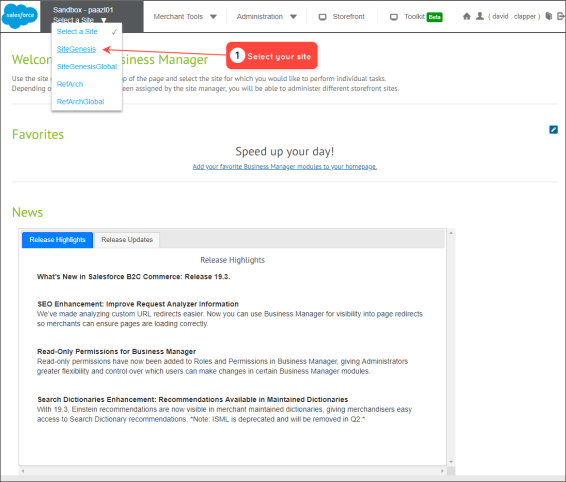
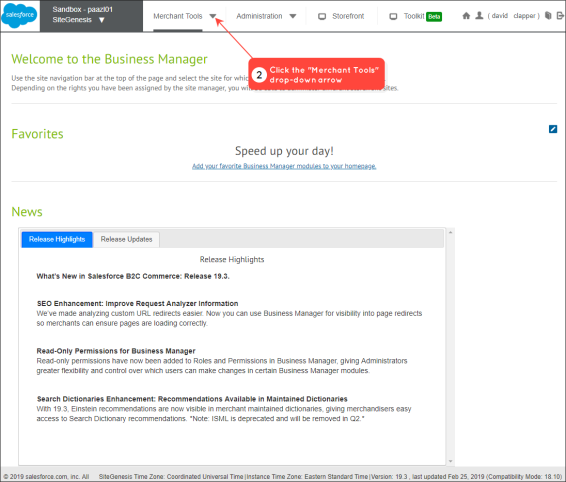
Om aan Salesforce CC door te geven waar de Paazl Checkout-widget te vinden is, log je in op de SFCC Business Manager en volg je de onderstaande stappen.
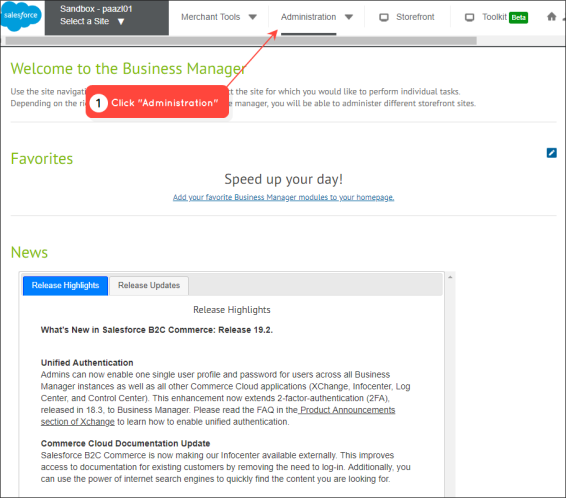
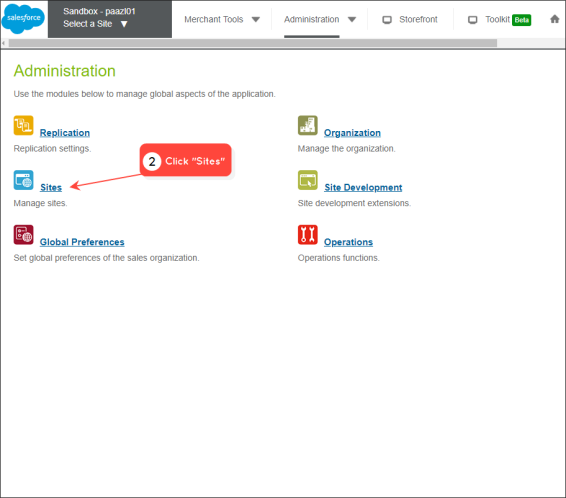
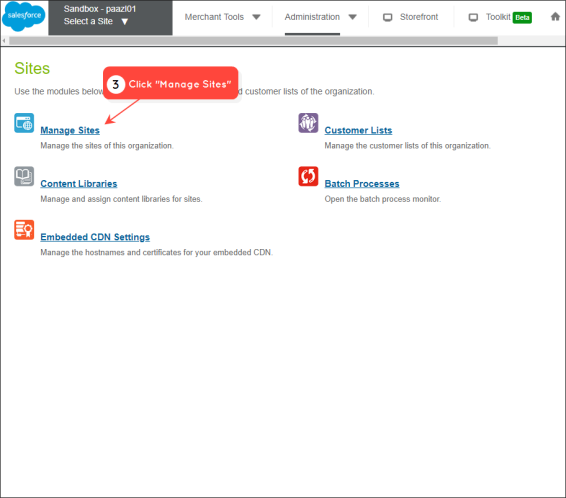
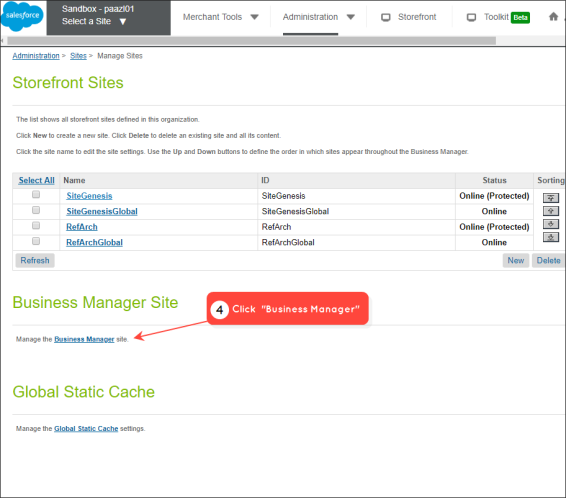
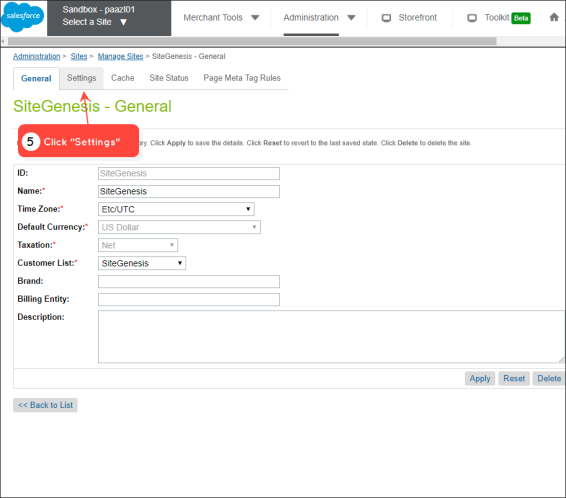
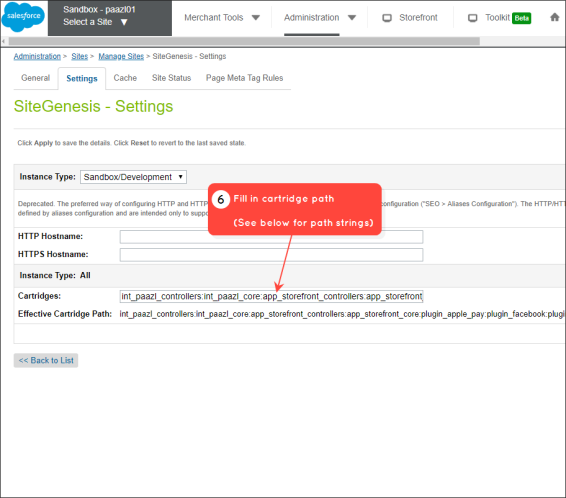
Het SFRA cartridge-pad is:
int_paazl_sfra:int_paazl_core:app_storefront_base
Het SiteGenesis cartridge-pad is:
int_paazl_controllers:int_paazl_core:app_storefront_controllers:app_storefront_core
Stap 2. Sitevoorkeuren configureren
Om het gedrag en het uiterlijk van de Paazl Checkout-widget in jouw Salesforce CC-webshop te configureren, log je in op Business Manager.
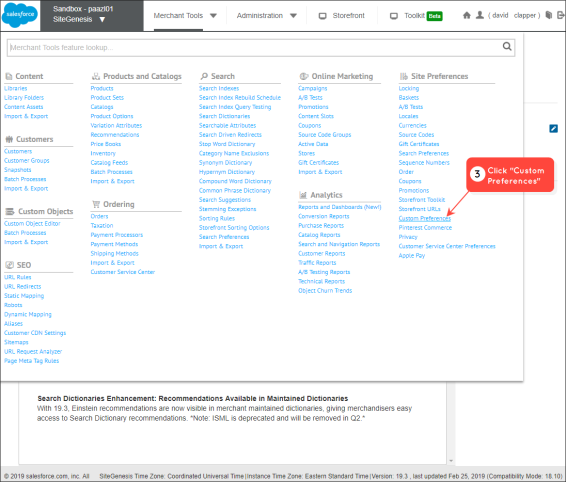
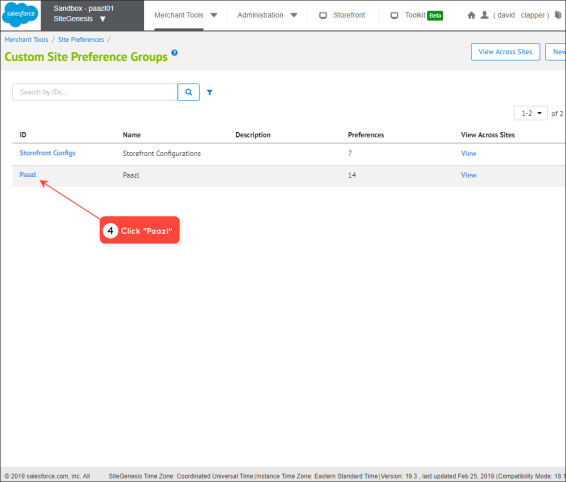
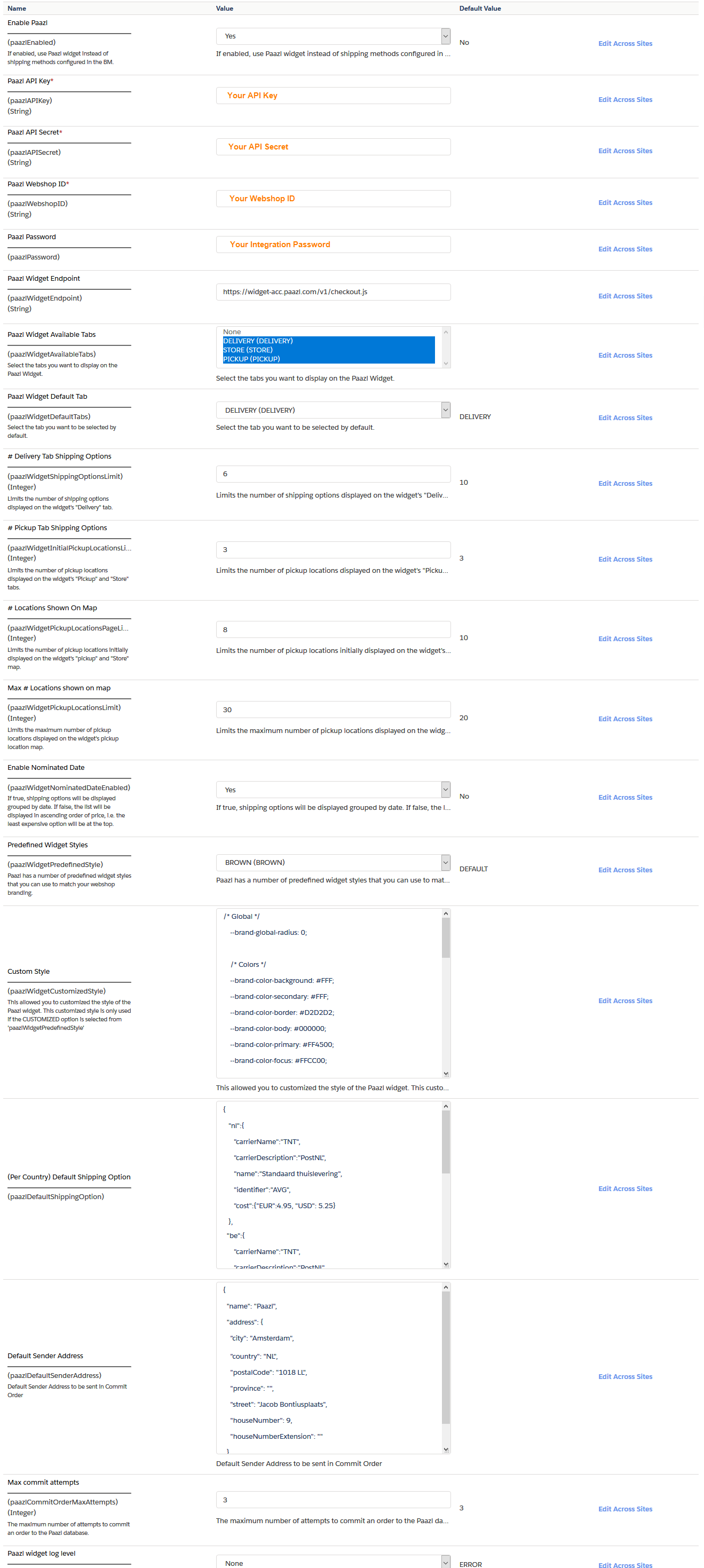
De onderstaande tabel legt uit wat elke Paazl-configuratie-instelling betekent.
| Instelling | Uitleg |
|---|---|
| Enable Paazl | Zet dit op Yes als je de Paazl Checkout-widget wilt inschakelen in Salesforce CC. |
| Paazl API Key | Vul de API-key in van jouw Staging- of Productie-account. Zie Authenticatie & Autorisatie voor een uitleg over hoe je de key genereert in de betreffende omgeving. |
| Paazl API Secret | Vul de API-secret in van jouw Staging- of Productie-account. Zie Authenticatie & Autorisatie voor een uitleg over hoe je de secret genereert in de betreffende omgeving. |
| Paazl Webshop ID | Je vindt dit in jouw Paazl web app-account onder Settings > My account. 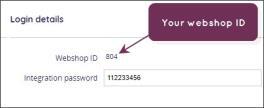 |
| Paazl Password | Je vindt dit in jouw Paazl web app-account onder Settings > My account. 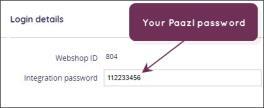 |
| Paazl Widget Endpoint | Vul de URL van het widget-endpoint in. Wat je hier invult hangt af van het feit of je verbinding maakt met de Staging-omgeving (acceptatietest) of de Productie-omgeving van Paazl.
|
| Paazl Widget Available tabs | Stel de leveringswijze(n) in die je wilt weergeven: "DELIVERY", "STORE", of "PICKUP", of alle drie.
|
| Paazl Widget Default Tab | Selecteer welk tabblad (DELIVERY, STORE of PICKUP) de widget als eerste moet weergeven. |
| Delivery Tab Shipping Options | Geef op hoeveel verzendopties er moeten worden weergegeven op het "DELIVERY"-tabblad van de widget. De standaardwaarde is |
| Pickup Tab Shipping Options | Geef op hoeveel verzendopties er moeten worden weergegeven op de "PICKUP"- en "STORE"-tabbladen van de widget. De standaardwaarde is |
| Locations Shown On Map | Geef op hoeveel afhaal- en winkellocaties in eerste instantie moeten worden weergegeven op de respectievelijke kaarten voor afhaal- en winkellocaties van de widget. De standaardwaarde is |
| Max # Locations shown on map | Geef het maximale aantal afhaal- en winkellocaties op dat mag worden weergegeven op de respectievelijke kaarten voor afhaal- en winkellocaties van de widget. De standaardwaarde is |
| Enable nominated date | Indien ingesteld op De standaardwaarde is |
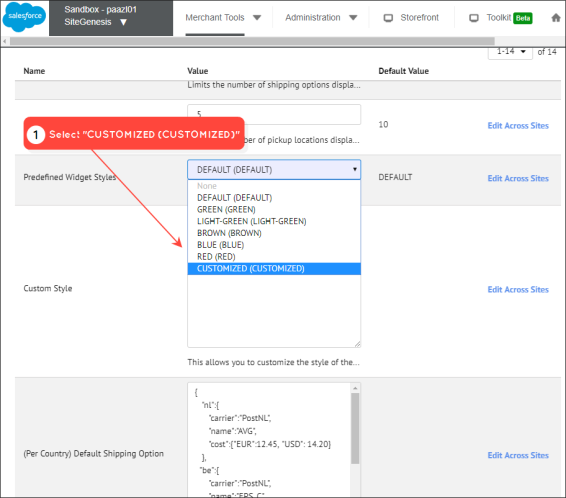
| Predefined Widget Styles | Kies een vooraf gedefinieerde stijl of kies ervoor om jouw eigen stijl te maken door de optie "CUSTOMIZED" te selecteren. |
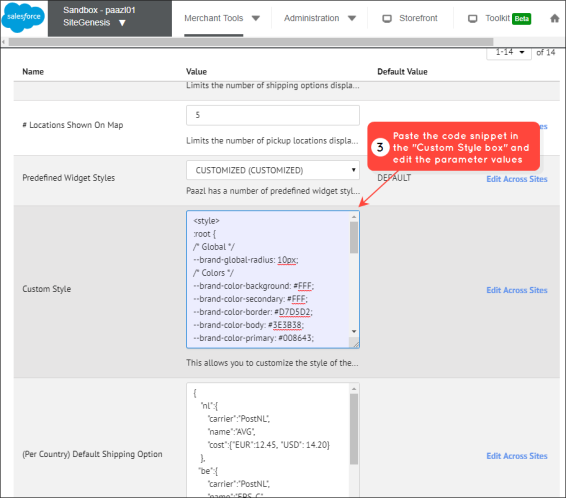
| Custom Style | Als je de optie "CUSTOMIZED" hebt geselecteerd, kun je in dit vak waarden toekennen aan de stijlparameters van de widget. Zie "De widget-stijl aanpassen" hieronder voor een uitleg over hoe elke parameter de styling beïnvloedt. |
| (Per Country) Default Shipping Option | Dit is de verzendoptie die wordt weergegeven mocht de verbinding met Paazl mislukken. De standaard verzendoptie kan per land worden gespecificeerd met behulp van de volgende syntaxis: {
"nl":{
"carrierName":"TNT",
"carrierDescription":"PostNL"
"name":"Standaard thuislevering",
"identifier":"AVG"
"cost":{"EUR":4.95, "USD": 5.25}
},
"be":{
"carrierName":"TNT",
"carrierDescription":"PostNL"
"name":"Standaard thuislevering",
"identifier":"EPS-C"
"cost":{"EUR":5.25}
},
"*":{
"carrierName":"UPS",
"carrierDescription":"UPS"
"name":"Standaard Home delivery",
"identifier":"UPS_Saver"
"cost":{"EUR":9.75}
}
}Landcode (bijv. "NL"): gebruik de ISO 3166-2 landcode. "*" geeft "alle overige landen" aan. carrierName: Dit is de code voor de betreffende verzendoptie, zoals vermeld in jouw Paazl web app-account onder Carriers > Shipping options. carrierDescription: De naam van een vervoerder, zoals geconfigureerd door de Paazl Customer Support. identifier: De Paazl-ID voor een vervoerder. Dit veld is verplicht en moet overeenkomen met een van de ID's die je in jouw web app-account ziet onder Settings > Account > Overview of shipping options. cost: Het verzendtarief voor de betreffende verzendoptie. |
| Default Sender Address | Standaard afzenderadres dat in de Paazl-database moet worden opgeslagen bij het definitief maken (committen) van een bestelling. |
| Max Attempts to Commit Order in Paazl | Het maximale aantal pogingen om een bestelling definitief weg te schrijven (committen) naar de Paazl-database. Als de bestelling niet kan worden weggeschreven, wordt deze niet verwerkt. De standaardwaarde is |
De widget-stijl aanpassen
Paazl heeft een aantal vooraf gedefinieerde widget-stijlen die je kunt gebruiken om aan te sluiten bij de huisstijl van jouw webshop. De volgende waarden zijn beschikbaar:
"DEFAULT""GREEN""LIGHT-GREEN""BROWN""BLUE""RED"
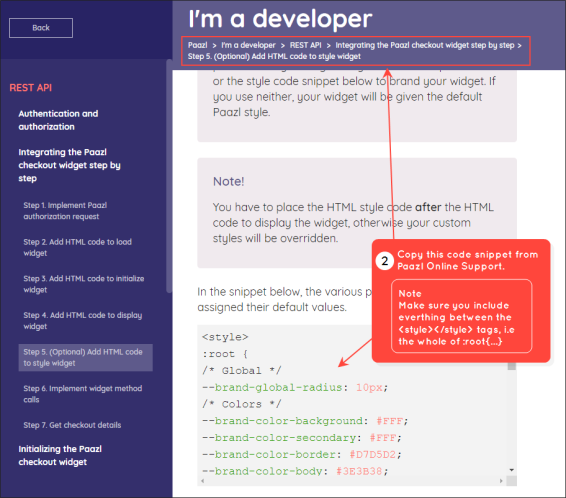
Paazl biedt echter ook de mogelijkheid om jouw eigen aangepaste lettertypen, lettergrootten, diktes, kleuren en randen voor de body en headers op te geven. De Checkout widget styling parameters die vermeld staan in de online support van Paazl kunnen worden gekopieerd en geplakt op de Salesforce-configuratiepagina en daar worden bewerkt. Het artikel Styling the Paazl checkout widget biedt visuele voorbeelden van wat elke parameter doet.
De onderstaande stappen leggen uit hoe je de stijl van de widget kunt aanpassen.
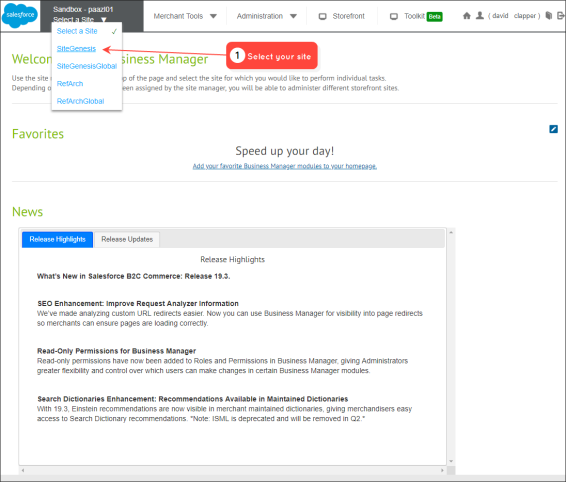
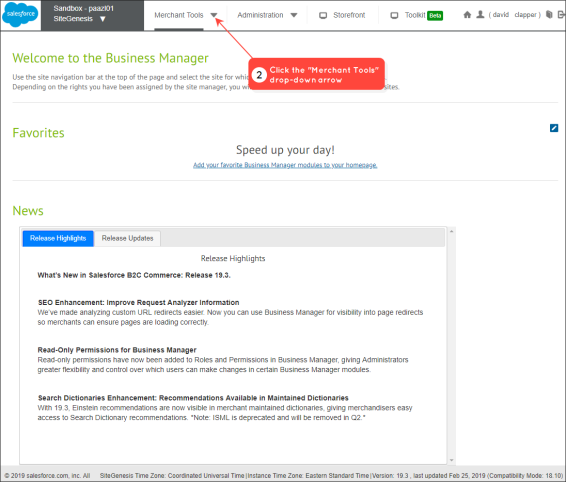
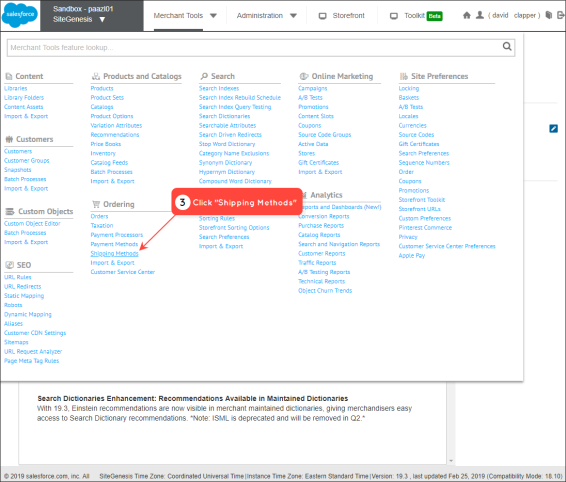
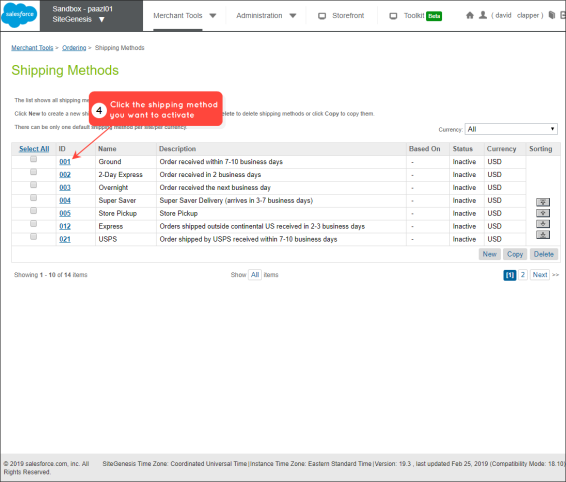
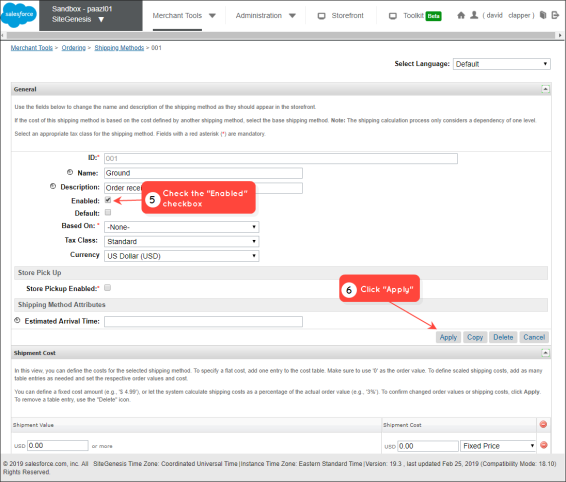
Stap 3. Paazl-verzendmethoden activeren
Om jouw Paazl-verzendmethoden te configureren, log je in op de SFCC Business Manager en volg je de onderstaande stappen.
Stap 4. Webservice-endpoints configureren
Om de webservice-endpoints van Paazl te configureren, log je in op de SFCC Business Manager en volg je de onderstaande stappen.
- Ga naar Administration > Operations > Services
- Ga naar het tabblad "Credentials"
- Selecteer "credentials.paazl.soap" en vul het URL-veld in:
- Op jouw testaccount:
https://staging.paazl.com/parcelshipperservice/services - Op jouw live-account:
https://paazl.com/parcelshipperservice/services - Klik op Apply
- Op jouw testaccount:
- Selecteer "credentials.paazl.rest.token" en vul het URL-veld in:
- Op jouw testaccount:
https://api-acc.paazl.com/v1/checkout/token - Op jouw live-account:
https://api.paazl.com/v1/checkout/token - Klik op Apply
- Op jouw testaccount:
- Selecteer "credentials.paazl.rest.checkout" en vul het URL-veld in:
- Op jouw testaccount:
https://api-acc.paazl.com/v1/checkout - Op jouw live-account:
https://api.paazl.com/v1/checkout - Klik op Apply
- Op jouw testaccount:
Stap 5. De "Commit order"-taak configureren
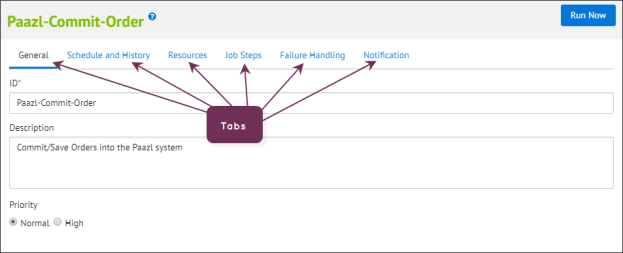
De Paazl Checkout-widget bevat een achtergrondtaak (job) die bestellingen definitief wegschrijft (commit) naar de Paazl-database op basis van een door jou geconfigureerd schema.
Om deze "Commit Order"-taak te configureren, log je in op de SFCC Business Manager en volg je de onderstaande stappen.
- Ga naar Administration > Operations > Jobs
- Klik op
Paazl-commit-order - Je ziet een aantal tabbladen die je kunt gebruiken om de instellingen van dit achtergrondproces te configureren:
Let op
We raden je aan om de taak zo in te stellen dat deze elke 1 tot 2 minuten wordt uitgevoerd.
Was dit artikel nuttig?
Dat is fantastisch!
Hartelijk dank voor uw beoordeling
Sorry dat we u niet konden helpen
Hartelijk dank voor uw beoordeling
Feedback verzonden
We stellen uw moeite op prijs en zullen proberen het artikel te verbeteren